

iPhone12のeSIM対応状況と設定手順|SIMロック解除からデュアルSIM活用まで
海外でインターネットを使うならトリファ!
設定は最短3分!今すぐ無料のアプリをダウンロード!


 17,886件
※国内「旅行用eSIMアプリ」のDL数(2025年4月~2026年3月・iOS&Android合算値・AppTweak調べ)。「旅行」カテゴリから旅行用eSIMアプリ(アプリ名か説明に「eSIM」が含まれるアプリ)を当社にて抽出しDL数を算出。
iPhone12でeSIMを使いたいけれど、「本当に対応しているのか」「どうやって設定すればいいのか」と疑問に思っていませんか。とくに格安SIMへの乗り換えや海外旅行を検討している方にとって、eSIMが使えるかどうかは重要なポイントです。 結論からお伝えすると、iPhone12シリーズは全モデル(iPhone12/12 mini/12 Pro/12 Pro Max)がeSIMに対応しています。ただし、2020年発売のモデルのため、大手キャリアで購入した場合はSIMロックがかかっている可能性があり、事前に確認・解除が必要なケースもあります。 本記事では、iPhone12のeSIM対応状況の確認方法から、SIMロック解除の手順、eSIMの設定方法、デュアルSIMの活用法、さらに海外旅行での使い方まで詳しく解説します。 この記事を読めば、iPhone12でeSIMを問題なく設定し、国内でも海外でも快適に通信できるようになります。ぜひ最後までご覧ください。
目次
iPhone12シリーズはeSIMに対応している?
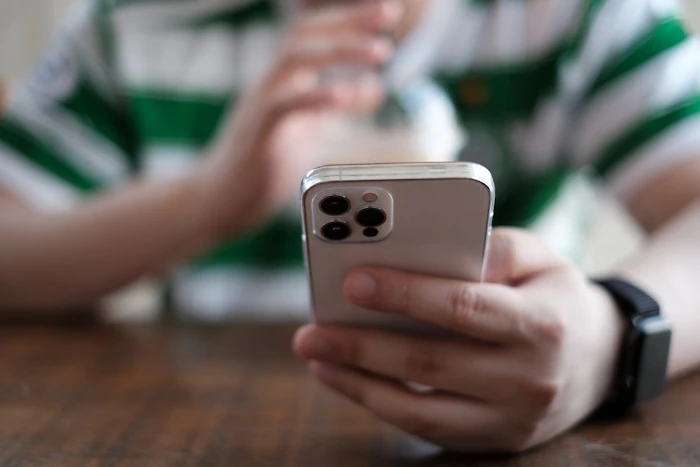
iPhone12シリーズのeSIM対応状況について解説します。結論として、iPhone12は全モデルがeSIMに対応しており、物理SIMとeSIMを組み合わせたデュアルSIM運用も可能です。
iPhone12シリーズ全モデルがeSIM対応
iPhone12シリーズは、2020年10月〜11月に発売されたモデルですが、全ラインナップがeSIMに対応しています。具体的には、iPhone12、iPhone12 mini、iPhone12 Pro、iPhone12 Pro Maxのすべてで、eSIMを利用できます。
iPhone12はAppleで初めて5G通信に対応したモデルであり、eSIM機能も標準搭載されています。発売から数年が経過していますが、iOSのアップデートにより最新のeSIM機能も問題なく利用可能です。
iPhone12のeSIM仕様と保存可能なプロファイル数
iPhone12のeSIM仕様について、主なポイントをまとめます。
iPhone12では、物理SIM(nano-SIM)1枚とeSIM1回線を組み合わせたデュアルSIM構成が可能です。eSIMプロファイルは8つ以上保存できますが、同時にアクティブにできるのは物理SIMと合わせて2回線までとなります。
なお、iPhone13以降のモデルでは、eSIM×2のデュアルSIM構成にも対応していますが、iPhone12では物理SIM+eSIMの組み合わせのみとなる点に注意してください。
自分のiPhone12がeSIM対応か確認する方法
お手持ちのiPhone12がeSIMに対応しているかどうかは、設定画面から簡単に確認できます。
方法1:モバイル通信設定から確認
「設定」→「モバイル通信」の順にタップし、「eSIMを追加」または「モバイル通信プランを追加」という項目が表示されていれば、eSIMに対応しています。
方法2:EID(eSIM識別番号)から確認
「設定」→「一般」→「情報」の順にタップし、「EID」という項目が表示されていれば、eSIMに対応しています。EIDはeSIMの識別番号で、この番号が表示されていれば問題なくeSIMを利用できます。
関連記事:eSIMとは?メリット・デメリットや海外旅行での活用方法を解説
iPhone12でeSIMを使う前に確認すべきこと
iPhone12でeSIMを利用する前に、必ず確認しておきたいのがSIMロックの状態です。2020年発売のiPhone12は、購入元のキャリアによってはSIMロックがかかっている場合があります。
SIMロックの確認方法
iPhone12のSIMロック状態は、設定画面から確認できます。
「設定」→「一般」→「情報」の順にタップし、下にスクロールして「SIMロック」の項目を探してください。ここに「SIMロックなし」と表示されていれば、SIMロックは解除されており、どのキャリアのeSIMでも利用できます。
一方、「SIMロックあり」と表示されている場合は、現在契約しているキャリア以外のeSIMは利用できません。他社のeSIMを使いたい場合は、SIMロック解除の手続きが必要です。
SIMロック解除が必要なケース
以下のケースでは、SIMロック解除が必要になります。
まず、2021年10月以前に大手キャリア(ドコモ・au・ソフトバンク)で購入したiPhone12は、原則としてSIMロックがかかっています。2021年10月以降は総務省の指導によりSIMロック原則禁止となりましたが、iPhone12は2020年発売のためこの規制より前のモデルです。
他社のeSIMサービスを利用したい場合や、海外旅行で現地の通信事業者のeSIMを使いたい場合は、事前にSIMロック解除を済ませておく必要があります。
キャリア別SIMロック解除の手順
各キャリアのSIMロック解除手順は以下のとおりです。いずれもオンラインで手続きすれば無料で解除できます。
ドコモの場合
My docomoにログインし、「契約内容・手続き」→「SIMロック解除」から手続きできます。dアカウントが必要です。
auの場合
My auにログインし、「契約照会手続き」→「SIMロック解除のお手続き」から手続きできます。au IDが必要です。
ソフトバンクの場合
My SoftBankにログインし、「契約・オプション管理」→「SIMロック解除手続き」から手続きできます。
なお、以前は店頭で手続きする場合に手数料(3,300円)がかかっていましたが、2023年10月以降は店頭・オンラインともに無料で手続きできます。
iPhone12でeSIMを設定する方法
SIMロックの確認・解除が完了したら、いよいよeSIMの設定に進みましょう。iPhone12へのeSIM設定は、QRコードを使った方法が一般的で、数分で完了します。
eSIM設定に必要な準備
eSIMの設定を始める前に、以下の準備を整えておきましょう。
安定したWi-Fi環境
eSIMプロファイルのダウンロードにはインターネット接続が必要です。途中で接続が切れると設定に失敗する可能性があるため、安定したWi-Fi環境で作業してください。
最新のiOSにアップデート
「設定」→「一般」→「ソフトウェア・アップデート」から、iOSが最新バージョンになっているか確認しましょう。古いバージョンではeSIM機能が正常に動作しない場合があります。
QRコードまたはアクティベーションコード
eSIMを契約すると、通信事業者からQRコードまたはアクティベーションコードが届きます。メールやアプリで届くことが多いため、すぐに確認できる状態にしておきましょう。
QRコードを使ったeSIM設定手順
最も一般的なQRコードを使った設定手順を説明します。
STEP1:eSIMを追加する画面を開く
「設定」→「モバイル通信」→「eSIMを追加」(または「モバイル通信プランを追加」)の順にタップします。
STEP2:QRコードをスキャンする
「QRコードを使用」を選択し、カメラでQRコードを読み取ります。QRコードはパソコンやタブレットなど、別の端末に表示しておくとスキャンしやすくなります。
STEP3:プロファイルをダウンロードする
QRコードを読み取ると、プロファイルのダウンロードが始まります。この間、Wi-Fi接続を切ったりアプリを閉じたりしないでください。ダウンロードには30秒〜1分程度かかります。
STEP4:モバイル通信プランを追加する
ダウンロードが完了したら、「モバイル通信プランを追加」をタップして設定を完了させます。
手動入力でeSIMを設定する方法
QRコードが読み取れない場合は、手動入力で設定することも可能です。
「設定」→「モバイル通信」→「eSIMを追加」→「QRコードを使用」画面の下部にある「詳細情報を手動で入力」をタップします。
ここで、通信事業者から提供された「SM-DP+アドレス」と「アクティベーションコード」を入力します。入力後は、QRコードを使った場合と同じ流れでプロファイルがダウンロードされます。
eSIM設定後の確認ポイント
設定が完了したら、以下の点を確認しましょう。
まず、「設定」→「モバイル通信」を開き、新しく追加した回線が表示されているか確認します。回線名の横に「オン」と表示されていれば、eSIMは有効になっています。
次に、画面上部のステータスバーで電波が立っているか確認してください。電波が立っていれば、Safariなどでインターネットに接続できるかテストしましょう。
iPhone12でデュアルSIMを活用する方法
iPhone12では、物理SIMとeSIMを組み合わせたデュアルSIM運用が可能です。1台のスマホで2回線を使い分けることで、さまざまなメリットが得られます。
デュアルSIMとは?iPhone12での使い方
デュアルSIMとは、1台のスマートフォンで2つのSIM(回線)を同時に利用できる機能です。iPhone12では、物理SIM(nano-SIM)とeSIMを1つずつ組み合わせることで、デュアルSIM環境を構築できます。
両方の回線で同時に待ち受けができるため、どちらの電話番号にかかってきた電話も受けることができます。ただし、同時に通話できるのは1回線のみです。
デュアルSIMの便利な活用シーン
デュアルSIMは以下のようなシーンで活用できます。
仕事用とプライベート用で番号を分ける
1台のiPhoneで2つの電話番号を使い分けられます。仕事用の番号とプライベートの番号を分けることで、オンオフの切り替えがしやすくなります。
通話用プランとデータ通信用プランを分ける
通話かけ放題のプランと、データ通信が安いプランを組み合わせることで、通信費を節約できます。
海外旅行時に日本の番号を維持しながら現地データ通信を利用
物理SIMに日本の回線を残したまま、eSIMで海外用のデータプランを追加できます。日本の電話番号で着信を受けつつ、現地のデータ通信を安く利用できます。
デュアルSIMの設定方法と回線の切り替え
デュアルSIMを設定したら、各回線の役割を指定しましょう。
「設定」→「モバイル通信」を開くと、登録されている回線が一覧表示されます。ここで以下の項目を設定できます。
デフォルトの音声回線
電話をかけるときに使う回線を指定します。発信時に毎回選択することも可能です。
モバイルデータ通信
インターネット接続に使う回線を指定します。「モバイルデータ通信の切り替えを許可」をオンにすると、主回線の電波が弱いときに自動で別の回線に切り替わります。
iMessageとFaceTime
iMessageやFaceTimeで使う回線を指定します。
iPhone12のeSIMを海外旅行で活用する方法

iPhone12のeSIMは、海外旅行でとくに便利です。渡航前にeSIMを設定しておけば、現地に到着してすぐにインターネットに接続できます。
海外旅行でeSIMを使うメリット
海外旅行でeSIMを使うメリットは多くあります。
物理SIMカードの購入・差し替え不要
従来の海外用SIMカードのように、現地でSIMを購入したり、小さなSIMカードを差し替えたりする手間がありません。紛失のリスクも減ります。
渡航前に設定できる
eSIMは日本にいる間に購入・設定できるため、現地に到着した瞬間からインターネットに接続できます。空港での移動やホテルへの連絡もスムーズです。
日本の電話番号を維持できる
物理SIMに日本の回線を入れたまま、eSIMで海外用データプランを追加できます。日本からの大事な電話やSMS認証も受け取れます。
海外用eSIMの選び方
海外用eSIMを選ぶ際は、以下のポイントをチェックしましょう。
渡航先の国・地域に対応しているか
購入前に、利用したい国や地域がカバーされているか確認してください。複数国を周遊する場合は、対応エリアの広いeSIMを選ぶと便利です。
データ容量と利用期間
滞在日数と使い方に合ったプランを選びましょう。SNSや地図アプリを頻繁に使う場合は、無制限プランや大容量プランがおすすめです。
日本語サポートの有無
海外でトラブルが起きたときに、日本語でサポートを受けられると安心です。とくにeSIMを初めて使う方は、サポート体制が充実したサービスを選びましょう。
国内「旅行用eSIMアプリ」DL数No.1の海外eSIMアプリ「トリファ」なら、200以上の国と地域に対応し、24時間日本語サポートも完備しているため、初めての方でも安心して利用できます。
関連記事:海外eSIMとは?おすすめの選び方・料金・設定方法を初心者向けに徹底解説
海外到着後のeSIM切り替え手順
渡航前にeSIMを設定しておけば、現地での切り替えは簡単です。
STEP1:海外用eSIMをオンにする
「設定」→「モバイル通信」を開き、海外用eSIMの回線をタップして「この回線をオンにする」を有効にします。
STEP2:データローミングをオンにする
同じ画面で「データローミング」をオンにします。海外eSIMの場合、データローミングをオンにしないと通信できません。
STEP3:日本の回線のデータローミングをオフにする
日本の物理SIM側の「データローミング」は必ずオフにしてください。オンのままだと、高額なローミング料金が発生する恐れがあります。
STEP4:モバイルデータ通信を海外用eSIMに切り替える
「設定」→「モバイル通信」→「モバイルデータ通信」で、海外用eSIMを選択します。これでデータ通信が海外用eSIMに切り替わります。
iPhone12でeSIMが設定できない・使えない場合の対処法
eSIMの設定がうまくいかない場合や、設定後に通信できない場合の対処法を解説します。多くの場合、簡単な操作で解決できます。
「eSIMを追加」が表示されない場合
「設定」→「モバイル通信」を開いても「eSIMを追加」が表示されない場合は、以下を試してください。
iOSを最新バージョンにアップデートする
「設定」→「一般」→「ソフトウェア・アップデート」から、最新のiOSにアップデートしてください。
端末を再起動する
iPhone12の側面ボタンと音量ボタンを同時に長押しし、電源オフスライダーを操作して再起動します。
SIMロックを確認する
「設定」→「一般」→「情報」→「SIMロック」を確認し、SIMロックがかかっている場合は解除手続きを行ってください。
QRコードが読み取れない場合
QRコードがうまく読み取れない場合は、以下を試してください。
カメラレンズの汚れを確認する
レンズが汚れていると正しく読み取れません。柔らかい布で拭いてから再度試してください。
QRコードを拡大表示する
QRコードを大きく表示すると読み取りやすくなります。パソコンの画面に表示するか、スクリーンショットを拡大してみてください。
手動入力で設定する
どうしても読み取れない場合は、SM-DP+アドレスとアクティベーションコードを手動で入力して設定してください。
プロファイルがダウンロードできない場合
プロファイルのダウンロードが途中で止まる場合は、以下を確認してください。
Wi-Fi接続が安定しているか確認する
Wi-Fiの電波が弱いとダウンロードに失敗します。ルーターの近くに移動するか、別のWi-Fiネットワークに接続してみてください。
機内モードをオン・オフする
「設定」で機内モードを一度オンにしてから、数秒後にオフに戻すと、通信がリフレッシュされます。
日付と時刻が「自動設定」になっているか確認する
「設定」→「一般」→「日付と時刻」で、「自動設定」がオンになっているか確認してください。時刻がずれているとダウンロードに失敗することがあります。
圏外表示が続く場合
eSIMを設定したのに「圏外」表示が続く場合は、以下を試してください。
端末を再起動する
設定完了後に再起動することで、eSIMが正しく認識されることがあります。
該当回線をオフ→オンに切り替える
「設定」→「モバイル通信」で、eSIMの回線をタップし、「この回線をオンにする」を一度オフにしてから再度オンにします。
データローミングをオンにする
海外用eSIMの場合は、「データローミング」がオンになっているか確認してください。
通信事業者に問い合わせる
上記を試しても解決しない場合は、eSIMを提供している通信事業者に問い合わせてください。
まとめ:iPhone12でeSIMを使うならトリファがおすすめ

本記事では、iPhone12のeSIM対応状況から設定方法、デュアルSIM活用、海外旅行での使い方まで詳しく解説しました。
iPhone12シリーズは全モデルがeSIMに対応しており、物理SIM+eSIMのデュアルSIM構成が可能です。ただし、2020年発売のモデルのため、大手キャリアで購入した場合はSIMロック解除が必要な場合があります。設定前に必ず「設定」→「一般」→「情報」→「SIMロック」を確認しましょう。
eSIMの設定自体は、QRコードを読み取るだけで数分で完了します。デュアルSIMを活用すれば、仕事とプライベートの番号を分けたり、海外旅行時に日本の番号を維持しながら現地データ通信を使ったりと、便利な使い方が広がります。
海外旅行でiPhone12のeSIMを活用するなら、国内「旅行用eSIMアプリ」DL数No.1の海外eSIMアプリ「トリファ」がおすすめです。アプリをダウンロードして簡単な設定を済ませるだけで、200以上の国と地域で快適にインターネットを利用できます。
物理SIMカードの購入や差し替えは不要で、Wi-Fiルーターを持ち歩く必要もありません。24時間対応の日本語サポートも完備しているため、eSIMを初めて使う方でも安心です。
次の海外旅行では、ぜひトリファでeSIMを体験してみてください。

海外でインターネットを使うならトリファ!
設定は最短3分!今すぐ無料のアプリをダウンロード!
17,886件※国内「旅行用eSIMアプリ」のDL数(2025年4月~2026年3月・iOS&Android合算値・AppTweak調べ)。「旅行」カテゴリから旅行用eSIMアプリ(アプリ名か説明に「eSIM」が含まれるアプリ)を当社にて抽出しDL数を算出。



ライター
トリファ編集部(海外旅行の準備・現地情報担当)
海外旅行におけるベストシーズン、持ち物、現地で気をつけることなど、海外旅行の準備と現地情報を初心者にもわかりやすくまとめています。内容は必要に応じてトリファの現地スタッフへのヒアリングを行い、現地の状況も踏まえて整理しています。あわせて季節・制度・営業時間など変わりやすい情報は、公的機関や交通機関・施設の一次情報を確認し、変更があれば記事へ反映します(記事内に最終更新日を明記)。
カテゴリで探す
17,886件%2520(1).jpg&w=3840&q=75)

海外でインターネットを使うならトリファ!
設定は最短3分!今すぐ無料のアプリをダウンロード!
CHAT BOT
ご利用に関する問い合わせはこちら
