
iPhoneに保存できるeSIMの数をモデル別に徹底解説
海外でインターネットを使うならトリファ!
設定は最短3分!今すぐ無料のアプリをダウンロード!


 18,767件
※国内「旅行用eSIMアプリ」のDL数(2025年4月~2026年3月・iOS&Android合算値・AppTweak調べ)。「旅行」カテゴリから旅行用eSIMアプリ(アプリ名か説明に「eSIM」が含まれるアプリ)を当社にて抽出しDL数を算出。
iPhoneにeSIMを追加しようとしたとき、「あと何個まで入れられるんだろう?」と疑問に思ったことはありませんか。とくに海外旅行用のeSIMを複数保存しておきたい方にとって、上限数は気になるポイントです。 結論から言うと、iPhoneに保存できるeSIMの数はモデルによって異なり、最大で8個以上です。ただし、同時にアクティブにできる回線数には別の制限があるため、保存数と利用数の違いを正しく理解しておくことが大切です。 この記事では、iPhone XSからiPhone 17までのモデル別eSIM上限数、追加・削除・切り替えの手順、上限に達した場合の対処法まで、iPhoneのeSIM管理に必要な情報をわかりやすく解説します。
目次
iPhoneのeSIMは何個まで保存できる?モデル別の上限一覧
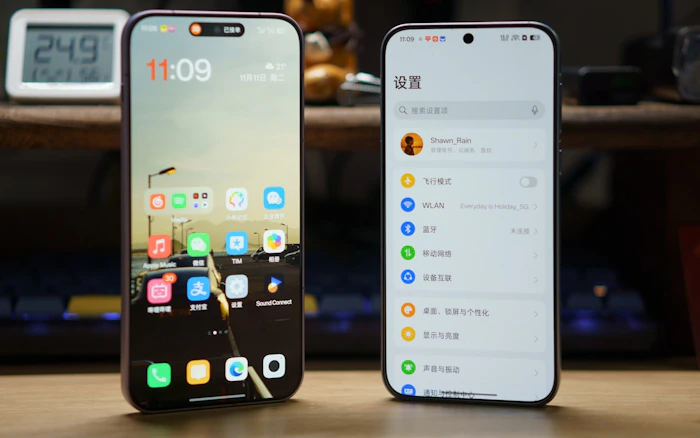
iPhoneに保存できるeSIMの数は、モデルによって異なります。まずは自分のiPhoneがどれだけのeSIMを保存できるのかを確認しましょう。以下の表で、モデルごとの保存上限と同時利用可能数をまとめています。
モデル | eSIM保存上限 | 同時アクティブ数 | 物理SIMスロット |
|---|---|---|---|
iPhone XS / XS Max / XR | 8個以上 | 1個 | あり(nano-SIM) |
iPhone 11 / 11 Pro / 11 Pro Max | 8個以上 | 1個 | あり(nano-SIM) |
iPhone SE(第2世代・第3世代) | 8個以上 | 1個 | あり(nano-SIM) |
iPhone 12シリーズ | 8個以上 | 1個 | あり(nano-SIM) |
iPhone 13シリーズ | 8個以上 | 2個 | あり(nano-SIM) |
iPhone 14シリーズ | 8個以上 | 2個 | あり(nano-SIM)※米国版はeSIM専用 |
iPhone 15シリーズ | 8個以上 | 2個 | あり(nano-SIM) |
iPhone 16シリーズ | 8個以上 | 2個 | あり(nano-SIM) |
iPhone 17シリーズ / Air | 8個以上 | 2個 | なし(eSIM専用) |
「保存上限」と「同時アクティブ数」の違い
eSIMの「保存上限」とは、iPhone本体にプロファイルとして登録しておける最大数のことです。一方「同時アクティブ数」は、同時に通信や通話に使える回線の数を指します。
たとえばiPhone 15であれば、8個以上のeSIMプロファイルを保存できますが、そのうち同時に有効化(オン)できるのは2回線までです。残りのeSIMは保存されたままオフの状態になり、必要なときに切り替えて使えます。
iPhone 13以降の「デュアルeSIM」とは
iPhone 13以降のモデルでは、物理SIMカードを使わずにeSIMだけで2回線を同時に利用できる「デュアルeSIM」に対応しています。これにより、たとえば国内キャリアのeSIMと海外旅行用のeSIMを同時にアクティブにすることが可能です。
それ以前のモデル(iPhone XSからiPhone 12まで)では、eSIMは1回線のみアクティブにでき、もう1回線は物理SIMカードとの組み合わせでデュアルSIMを実現する仕組みでした。
関連記事: デュアルSIMとは?仕組みやメリット・設定方法をわかりやすく解説
iPhone 17はeSIM専用モデル
iPhone 17シリーズとiPhone Airは、日本向けモデルとして初めて物理SIMスロットが廃止されたeSIM専用端末です。米国ではiPhone 14から物理SIMが廃止されていましたが、日本では iPhone 17が最初のeSIM専用モデルとなりました。
8個以上のeSIMを保存でき、そのうち2回線を同時にアクティブにできます。物理SIMが使えないため、すべての回線をeSIMで管理する必要があります。
eSIMの追加・インストール方法
iPhoneに新しいeSIMを追加する方法はいくつかあります。キャリアやサービスによって対応する方法が異なるため、自分に合った手順を確認しましょう。
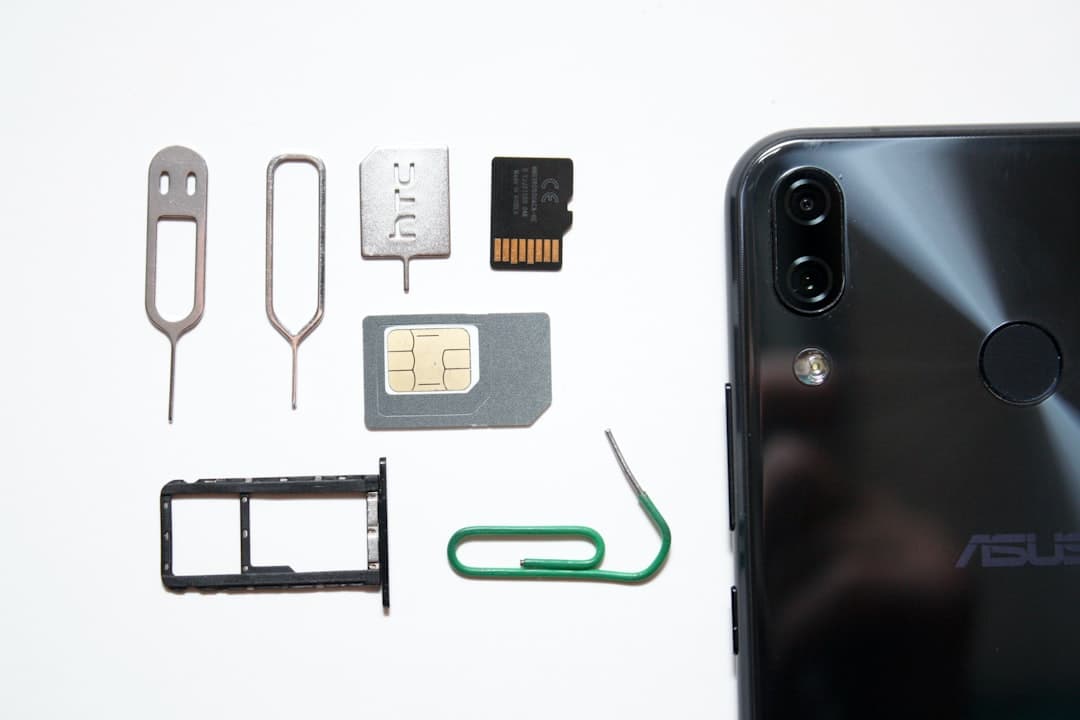
QRコードで追加する
もっとも一般的な方法がQRコードを使ったインストールです。手順は以下のとおりです。
1. 「設定」アプリを開く
2. 「モバイル通信」をタップ
3. 「eSIMを追加」をタップ
4. 「QRコードを使用」を選択
5. キャリアから提供されたQRコードをカメラで読み取る
6. 画面の指示に従ってアクティベーションを完了する
QRコードの読み取りにはインターネット接続(Wi-Fiまたはモバイルデータ通信)が必要です。海外旅行用のeSIMを追加する場合は、出発前にWi-Fi環境のある場所でインストールしておくと安心です。
キャリアアプリから追加する
大手キャリア(ドコモ・au・ソフトバンク・楽天モバイルなど)では、専用アプリからeSIMのインストールが可能です。アプリ内でeSIMの発行手続きを行うと、QRコードの読み取りなしで直接iPhoneにeSIMが追加されます。
キャリアによって手順は異なりますが、基本的にはアプリにログインし、eSIMの発行・ダウンロードを選択するだけで完了します。
別のiPhoneから転送する
iPhoneを買い替えた場合、旧端末から新端末へeSIMを転送できます。クイックスタート機能を使えば、初期設定時にeSIMの移行も一緒に行えます。
「設定」>「モバイル通信」から転送したい回線を選び、画面の指示に従って操作します。ただし、キャリアによっては転送に対応していない場合もあるため、事前にキャリアのサポートページで確認しておきましょう。
eSIMの切り替え・管理のコツ
複数のeSIMを保存している場合、使いたい回線への切り替えや、どの回線をどの用途に使うかの設定が重要になります。ここでは日常的に役立つ管理のコツを紹介します。
回線のオン・オフを切り替える
保存済みのeSIMを有効化したり無効化したりするには、以下の手順で操作します。
1. 「設定」>「モバイル通信」を開く
2. 切り替えたい回線をタップ
3. 「この回線をオンにする」のスイッチを切り替える
iPhone 13以降のモデルでは同時に2回線までオンにできます。3つ目のeSIMをオンにしようとすると、どの回線をオフにするか選択するダイアログが表示されます。
デフォルト回線を設定する
複数の回線をアクティブにしている場合、「デフォルト回線」を設定しておくと便利です。「設定」>「モバイル通信」から、音声通話・SMS・モバイルデータ通信それぞれに使う回線を指定できます。
たとえば、国内キャリアの回線を音声通話・SMSのデフォルトに設定し、海外旅行用のeSIMをモバイルデータ通信のデフォルトに設定するといった使い分けが可能です。
回線にわかりやすい名前をつける
複数のeSIMを管理するうえで便利なのが、各回線にカスタム名をつける機能です。「設定」>「モバイル通信」で回線を選択し、「モバイル通信プランの名称」をタップすると、「仕事」「旅行」「個人」などのラベルを設定できます。
海外旅行でeSIMを複数使う場合は、「韓国用」「タイ用」のように渡航先の名前をつけておくと、切り替え時に迷いません。
国内「旅行用eSIMアプリ」DL数No.1の海外eSIMアプリ「トリファ」なら、アプリから簡単に渡航先のeSIMを購入・インストールできるため、海外旅行用のeSIM管理もスムーズです。
関連記事: eSIMの設定はいつやる?出発前・到着後のベストタイミングを解説
上限に達したらどうする?eSIMの削除と再インストール

eSIMの保存上限に達した場合でも、不要なeSIMを削除すれば新しいeSIMを追加できます。ただし、削除する前にいくつかの注意点を確認しておきましょう。
eSIMを削除する手順
不要になったeSIMは以下の手順で削除できます。
1. 「設定」>「モバイル通信」を開く
2. 削除したいeSIMの回線をタップ
3. 画面下部の「eSIMを削除」をタップ
4. 確認画面で「eSIMを削除」をタップ
削除したeSIMのプロファイルはiPhoneから完全に消去されます。再度利用したい場合はeSIMの再インストールが必要になるため、削除は慎重に行いましょう。
削除前に確認すべきこと
eSIMを削除する際に注意すべきポイントがいくつかあります。
まず、eSIMを削除しても通信契約は解約されません。契約を終了したい場合は、キャリアに別途連絡する必要があります。逆に、契約中のeSIMを誤って削除してしまうと、再インストールのためにキャリアへ連絡してQRコードやアクティベーションコードを再発行してもらう手間が発生します。
また、利用期限が残っている海外旅行用eSIMを削除すると、残りのデータ容量が無駄になることがあります。削除前にデータ残量や有効期限を確認しておきましょう。
再インストールの方法
削除したeSIMを再度利用する場合、基本的には新規追加と同じ手順でインストールし直します。キャリアのeSIMであれば、キャリアに連絡してQRコードの再発行を依頼するか、キャリアアプリから再ダウンロードします。
海外旅行用のプリペイドeSIMの場合は、サービスによって再インストールの可否が異なります。再インストールに対応していないサービスもあるため、削除する前にサービスのサポート情報を確認しておくことをおすすめします。
海外旅行でeSIMを複数管理するポイント
海外旅行では、渡航先ごとに異なるeSIMを使い分ける場面が出てきます。複数のeSIMを効率よく管理するためのポイントを押さえておきましょう。
出発前にeSIMをインストールしておく
海外旅行用のeSIMは、出発前にWi-Fi環境でインストールしておくのが基本です。eSIMのインストールにはインターネット接続が必要なため、現地到着後にWi-Fiが見つからないと追加できません。
複数国を周遊する場合は、各国のeSIMを出発前にまとめてインストールしておくと、現地では切り替えるだけで使えるため便利です。
主回線のデータローミングをオフにする
海外で現地用のeSIMに切り替える際は、国内キャリアの主回線で「データローミング」がオフになっていることを必ず確認しましょう。データローミングがオンのままだと、意図せず高額なローミング料金が発生する可能性があります。
「設定」>「モバイル通信」で主回線を選び、「データローミング」のスイッチがオフになっていることを確認してから、海外用のeSIMをデータ通信のデフォルトに設定します。
関連記事: iPhoneのデータローミングとは?設定方法と海外での注意点を解説
帰国後のeSIM管理
旅行から帰国したら、海外用のeSIMをオフにして主回線に戻しましょう。「設定」>「モバイル通信」で海外用eSIMの「この回線をオンにする」をオフにし、主回線のモバイルデータ通信をオンに戻します。
使い終わった海外用eSIMは、データ残量や有効期限が切れていればそのまま削除してかまいません。今後また同じ国に行く可能性がある場合は、保存上限に余裕があれば残しておくのも一つの方法です。
海外旅行のeSIM管理はトリファで簡単に

iPhoneに保存できるeSIMの数はモデルによって異なりますが、iPhone 13以降なら8個以上のeSIMを保存でき、2回線を同時に利用できます。海外旅行で複数のeSIMを使い分ける場面でも、事前にインストールしておけば現地で切り替えるだけで通信を開始できます。
海外旅行のeSIM選びで迷ったら、トリファがおすすめです。トリファは200以上の国と地域に対応した海外eSIMサービスで、複数の渡航先をまたぐ周遊プランにも対応しています。日本語でのサポートも充実しているため、eSIMの管理に不慣れな方でも手軽に利用できます。

海外でインターネットを使うならトリファ!
設定は最短3分!今すぐ無料のアプリをダウンロード!
18,767件※国内「旅行用eSIMアプリ」のDL数(2025年4月~2026年3月・iOS&Android合算値・AppTweak調べ)。「旅行」カテゴリから旅行用eSIMアプリ(アプリ名か説明に「eSIM」が含まれるアプリ)を当社にて抽出しDL数を算出。



ライター
トリファ編集部(海外旅行の準備・現地情報担当)
海外旅行におけるベストシーズン、持ち物、現地で気をつけることなど、海外旅行の準備と現地情報を初心者にもわかりやすくまとめています。内容は必要に応じてトリファの現地スタッフへのヒアリングを行い、現地の状況も踏まえて整理しています。あわせて季節・制度・営業時間など変わりやすい情報は、公的機関や交通機関・施設の一次情報を確認し、変更があれば記事へ反映します(記事内に最終更新日を明記)。
カテゴリで探す
18,767件%2520(1).jpg&w=3840&q=75)


海外でインターネットを使うならトリファ!
設定は最短3分!今すぐ無料のアプリをダウンロード!
CHAT BOT
ご利用に関する問い合わせはこちら
