
iPhone 11のeSIM対応状況と設定手順|デュアルSIMや海外利用も解説
海外でインターネットを使うならトリファ!
設定は最短3分!今すぐ無料のアプリをダウンロード!


 17,886件
※国内「旅行用eSIMアプリ」のDL数(2025年4月~2026年3月・iOS&Android合算値・AppTweak調べ)。「旅行」カテゴリから旅行用eSIMアプリ(アプリ名か説明に「eSIM」が含まれるアプリ)を当社にて抽出しDL数を算出。
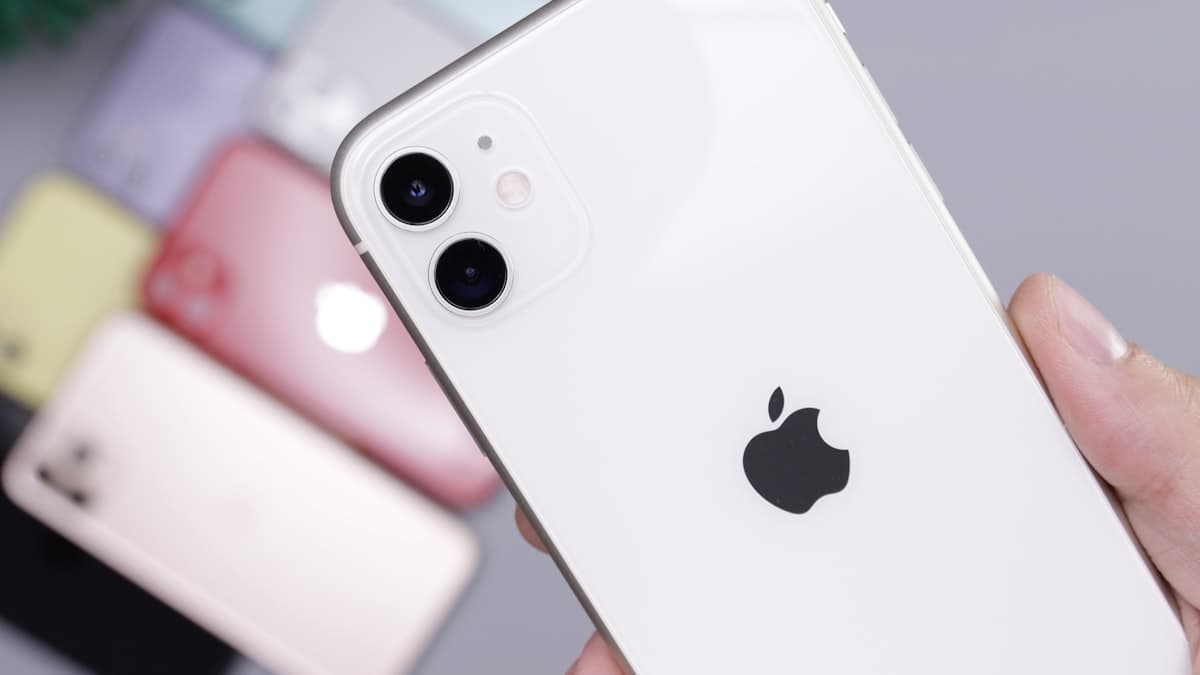
「iPhone 11でeSIMは使えるの?」と疑問に思っている方も多いのではないでしょうか。結論から言うと、iPhone 11はeSIMに対応しています。物理SIMカードと併用するデュアルSIM機能も利用可能です。 iPhone 11でeSIMを使いたい場面はさまざまです。格安SIMへの乗り換え、仕事用とプライベート用の番号を1台で管理したい場合、そして海外旅行で現地の通信プランを手軽に利用したい場合など、eSIMを活用すればスマホの使い方が大きく広がります。 この記事では、iPhone 11のeSIM対応状況の確認方法から、SIMロック解除の手順、QRコードを使った設定方法、デュアルSIMの活用法、海外旅行での使い方まで、初心者にもわかりやすく解説します。 この記事を読めば、iPhone 11でeSIMを使いこなすための知識がすべて身につきます。eSIMの導入を検討している方は、ぜひ最後までご覧ください。
目次
iPhone 11はeSIMに対応している?基本情報を確認
iPhone 11シリーズは、すべてのモデルでeSIMに対応しています。ただし、購入した地域や販売元によっては注意が必要な場合もあります。
このセクションでは、以下の内容を解説します。
- iPhone 11のeSIM対応状況
- iPhone 11の基本スペックとeSIM関連情報
iPhone 11のeSIM対応状況
iPhone 11、iPhone 11 Pro、iPhone 11 Pro Maxはすべて、eSIMに対応しています。これはAppleが2018年のiPhone XS/XR以降、全モデルにeSIM機能を搭載しているためです。
iPhone 11のSIM構成は、物理SIM(nano-SIM)1枚とeSIM 1枚の組み合わせです。この構成により、2つの回線を1台のiPhoneで同時に利用できる「デュアルSIM」機能が使えます。
ただし、中国本土・香港・マカオで販売されているiPhone 11は、eSIMではなく物理SIMカード2枚に対応したデュアルSIM仕様となっている場合があります。これらの地域で購入した端末や、中古で購入した端末については、eSIM対応を個別に確認することをおすすめします。
iPhone 11の基本スペックとeSIM関連情報
iPhone 11のeSIM利用に関連する基本スペックを確認しておきましょう。
項目 | iPhone 11 |
|---|---|
発売日 | 2019年9月20日 |
対応通信規格 | 4G LTE(5G非対応) |
SIM構成 | nano-SIM + eSIM |
eSIM保存可能数 | 8個以上 |
同時利用可能数 | 物理SIM 1枚 + eSIM 1枚 |
iPhone 11は2019年発売のモデルですが、2025年秋リリースのiOS 26にも対応しています。ただし、過去の傾向から2026年秋のiOS 27ではサポート対象外となる可能性があります。Appleは通常、発売から約5〜7年間ソフトウェアサポートを提供しており、iPhone 11は2026年現在も現役で使用可能です。
eSIMは8個以上のプロファイルを保存できますが、同時にアクティブにできるのは物理SIMと合わせて2回線までです。複数のeSIMを保存しておき、必要に応じて切り替えて使うことは可能です。
iPhone 11でeSIMが使えるか確認する方法
iPhone 11がeSIMに対応していることは先述のとおりですが、実際に自分の端末でeSIMが使えるかどうかは、設定画面から確認できます。
このセクションでは、以下の内容を解説します。
- EIDの有無で対応を確認する手順
- SIMロックの確認方法
EIDの有無で対応を確認する手順
eSIM対応端末には「EID(eSIM識別番号)」が割り当てられています。この番号が表示されれば、eSIMに対応している証拠です。
EIDを確認する手順は以下のとおりです。
1. 「設定」アプリを開く
2. 「一般」をタップ
3. 「情報」をタップ
4. 画面を下にスクロールして「EID」を探す
「EID」の項目に32桁の英数字が表示されていれば、そのiPhoneはeSIMに対応しています。表示されていない場合は、eSIM非対応モデルか、中国本土版などの特殊仕様の可能性があります。
SIMロックの確認方法
iPhone 11でeSIMを使うためには、SIMロックが解除されている必要があります。SIMロックの状態も設定画面から確認できます。
SIMロックを確認する手順は以下のとおりです。
1. 「設定」アプリを開く
2. 「一般」をタップ
3. 「情報」をタップ
4. 「SIMロック」の項目を確認
「SIMロックなし」と表示されていれば、eSIMを含むどのキャリアのSIMでも利用可能です。「SIMロックあり」と表示されている場合は、次のセクションで解説するSIMロック解除の手続きが必要です。
関連記事:iPhoneでeSIMかどうか確認する方法は?注意点も徹底紹介
iPhone 11のSIMロック解除方法
iPhone 11は2019年発売のため、購入時期や購入元によってはSIMロックがかかっている場合があります。eSIMを利用するためには、SIMロックの解除が必要です。
このセクションでは、以下の内容を解説します。
- SIMロック解除が必要なケース
- キャリア別のSIMロック解除手順
- SIMロック解除後の確認方法
SIMロック解除が必要なケース
日本では2021年10月1日以降に販売された端末は、原則としてSIMロックがかかっていません。しかし、iPhone 11は2019年発売のため、それ以前に購入した端末にはSIMロックがかかっている可能性が高いです。
SIMロック解除が必要な主なケースは以下のとおりです。
- 2021年9月以前にキャリア(ドコモ・au・ソフトバンク)で購入した場合
- 中古ショップやフリマアプリで購入した端末
- 家族や知人から譲り受けた端末
Apple Storeで購入したSIMフリー版のiPhone 11や、2021年10月以降に販売された端末は、SIMロックがかかっていないため解除手続きは不要です。
キャリア別のSIMロック解除手順
SIMロック解除は、各キャリアのWebサイトから無料で手続きできます。店舗での手続きは手数料がかかる場合があるため、オンラインでの手続きがおすすめです。
キャリア | オンライン手続き | 手数料 |
|---|---|---|
ドコモ | My docomo | 無料 |
au | My au | 無料 |
ソフトバンク | My SoftBank | 無料 |
楽天モバイル | 原則SIMロックなし | - |
各キャリアのSIMロック解除手順の概要は以下のとおりです。
ドコモの場合は、My docomoにログインし、「契約内容・手続き」から「SIMロック解除」を選択します。IMEI番号(端末識別番号)を入力して手続きを進めれば、数分で解除が完了します。
auの場合は、My auにログインし、「契約照会/手続き」から「SIMロック解除のお手続き」を選択します。対象端末を選んで手続きを完了させます。
ソフトバンクの場合は、My SoftBankにログインし、「契約・オプション管理」から「SIMロック解除手続き」を選択します。IMEI番号を入力して手続きを進めます。
SIMロック解除後の確認方法
SIMロック解除の手続きが完了したら、実際に解除されているか確認しましょう。
確認手順は前述のとおり、「設定」→「一般」→「情報」→「SIMロック」で「SIMロックなし」と表示されていれば解除完了です。表示が変わらない場合は、iPhoneを再起動してから再度確認してみてください。
関連記事:SIMフリーのiPhoneとは?メリット・デメリットや購入方法まで徹底解説
iPhone 11でeSIMを設定する方法
SIMロックが解除されていることを確認したら、実際にeSIMを設定してみましょう。eSIMの設定は、QRコードを読み取る方法が最も一般的です。
このセクションでは、以下の内容を解説します。
- 事前準備(Wi-Fi接続・iOSアップデート)
- QRコードでeSIMを設定する手順
- 手動入力でeSIMを設定する方法
事前準備(Wi-Fi接続・iOSアップデート)
eSIMの設定を始める前に、以下の準備を済ませておきましょう。
まず、安定したWi-Fi環境に接続します。eSIMプロファイルのダウンロードにはインターネット接続が必要なため、Wi-Fiに接続した状態で設定を行います。モバイルデータ通信でも設定可能な場合がありますが、Wi-Fiのほうが安定しています。
次に、iOSを最新バージョンにアップデートします。「設定」→「一般」→「ソフトウェアアップデート」から確認できます。古いiOSバージョンでは、eSIMの設定がうまくいかない場合があります。
また、eSIMを契約したキャリアや通信事業者から提供されるQRコードを手元に準備しておきましょう。QRコードはメールで届く場合や、Webサイトで表示される場合があります。スクリーンショットを撮っておくと便利です。
QRコードでeSIMを設定する手順
QRコードを使ったeSIMの設定手順は以下のとおりです。
1. 「設定」アプリを開く
2. 「モバイル通信」をタップ
3. 「モバイル通信プランを追加」または「eSIMを追加」をタップ
4. 「QRコードを使用」を選択
5. カメラでQRコードを読み取る
6. 「モバイル通信プランを追加」をタップ
7. プロファイルのダウンロードが完了するまで待つ
8. 回線の名前(ラベル)を設定する
回線の名前は「主回線」「副回線」「仕事」「旅行」など、自分でわかりやすい名前を設定できます。後から変更することも可能です。
設定が完了すると、画面上部のステータスバーに2つの電波アイコンが表示されます。これでデュアルSIMの状態になっています。
手動入力でeSIMを設定する方法
QRコードが読み取れない場合や、QRコードが提供されていない場合は、手動でeSIM情報を入力することも可能です。
1. 「設定」→「モバイル通信」→「モバイル通信プランを追加」を開く
2. 「QRコードを使用」の下にある「詳細情報を手動で入力」をタップ
3. 「SM-DP+アドレス」と「アクティベーションコード」を入力
4. 「次へ」をタップしてプロファイルをダウンロード
SM-DP+アドレスとアクティベーションコードは、eSIMを契約した通信事業者から提供されます。入力ミスがあるとエラーになるため、コピー&ペーストで入力することをおすすめします。
iPhone 11のデュアルSIM機能を活用する
iPhone 11では、物理SIMとeSIMを組み合わせたデュアルSIM機能が使えます。2つの回線を1台のiPhoneで管理できるため、さまざまな活用方法があります。
このセクションでは、以下の内容を解説します。
- デュアルSIMとは?iPhone 11での使い方
- デュアルSIMの設定と切り替え方法
- iPhone 11のデュアルSIM制限と注意点
デュアルSIMとは?iPhone 11での使い方
デュアルSIMとは、1台のスマートフォンで2つのSIM(回線)を同時に利用できる機能です。iPhone 11では、物理SIM 1枚とeSIM 1枚の組み合わせでデュアルSIMを実現します。
デュアルSIMの主な活用方法は以下のとおりです。
- 仕事用とプライベート用の電話番号を1台で管理する
- 通話用に大手キャリア、データ通信用に格安SIMを使い分けてコストを抑える
- 海外旅行時に日本の番号を維持しながら現地のデータ通信プランを利用する
- 通信障害に備えて異なるキャリアの回線を持っておく
特に海外旅行では、日本の電話番号を維持したまま現地の安価なデータ通信プランを追加できるため、非常に便利です。
デュアルSIMの設定と切り替え方法
デュアルSIMを設定したら、どちらの回線をどの用途に使うかを設定します。
「設定」→「モバイル通信」から、以下の項目を設定できます。
デフォルトの音声回線:電話をかけるときに使用する回線を選択します。連絡先ごとに回線を指定することも可能です。
モバイルデータ通信:インターネット接続に使用する回線を選択します。「モバイルデータ通信の切り替えを許可」をオンにすると、通話中にもう一方の回線でデータ通信を行えます。
iMessageとFaceTime:メッセージやFaceTime通話に使用する回線を選択します。
電話をかける際は、電話アプリで発信ボタンを長押しすると、どちらの回線から発信するかを選択できます。
iPhone 11のデュアルSIM制限と注意点
iPhone 11のデュアルSIM機能には、いくつかの制限があります。知っておくべき注意点をまとめます。
項目 | iPhone 11 | iPhone 13以降 |
|---|---|---|
eSIM同時利用 | 不可(物理SIM + eSIM 1枚) | 可(eSIM 2枚同時利用可) |
5G対応 | 非対応 | 対応 |
同時通話 | 不可 | 不可 |
iPhone 11では、eSIMを2枚同時に利用することはできません。物理SIM 1枚とeSIM 1枚の組み合わせのみです。eSIMを2枚同時に使いたい場合は、iPhone 13以降の機種が必要です。
また、iPhone 11は5Gに対応していないため、5G回線のeSIMを契約しても4G LTEでの通信となります。通信速度に制限がある点は理解しておきましょう。
両方の回線で同時に通話することはできません。一方の回線で通話中は、もう一方の回線への着信は留守番電話に転送されるか、話し中になります。
iPhone 11で海外eSIMを使う方法
iPhone 11のデュアルSIM機能は、海外旅行で特に威力を発揮します。日本のSIMカードを入れたまま、海外用のeSIMを追加することで、現地でお得にデータ通信を利用できます。
このセクションでは、以下の内容を解説します。
- 海外旅行でeSIMを使うメリット
- 海外eSIMの選び方と注意点
- 渡航前の設定と現地での切り替え手順
海外旅行でeSIMを使うメリット
海外旅行でeSIMを利用するメリットは多くあります。
まず、渡航前に日本でeSIMを設定しておけば、現地に到着後すぐにインターネットに接続できます。空港でSIMカードを購入する手間や、カウンターに並ぶ時間を省けます。
物理SIMカードの差し替えが不要なため、SIMカードを紛失するリスクもありません。日本のSIMカードはそのままで、eSIMで海外の通信プランを追加するだけです。
日本の電話番号を維持したまま海外でデータ通信ができるため、緊急時に日本からの電話を受けることも可能です。Wi-Fiルーターのように充電や持ち運びの手間もかかりません。
料金面でも、海外ローミングを使うより大幅に安くなるケースがほとんどです。渡航先や日数に合わせて最適なプランを選べます。
海外eSIMの選び方と注意点
海外eSIMを選ぶ際は、以下のポイントを確認しましょう。
対応国・地域:渡航先の国や地域に対応しているか確認します。複数の国を周遊する場合は、周遊プランがあるサービスが便利です。
データ容量:旅行日数や利用スタイルに合わせて選びます。地図アプリやSNSを頻繁に使う場合は、余裕を持ったプランがおすすめです。
有効期限:プランの有効期限を確認します。アクティベート(初回接続)から起算されるプランと、購入日から起算されるプランがあります。
テザリング対応:パソコンやタブレットでもインターネットを使いたい場合は、テザリング(インターネット共有)に対応しているか確認します。
国内「旅行用eSIMアプリ」DL数No.1の海外eSIMアプリ「トリファ」なら、195以上の国・地域に対応しており、iPhone 11でも快適に利用できます。アプリから簡単にプランを購入でき、24時間日本語サポートも受けられるため、eSIM初心者でも安心です。
渡航前の設定と現地での切り替え手順
海外eSIMを快適に使うためには、渡航前の準備が重要です。以下の手順で設定を進めましょう。
渡航前(日本で行う設定)
1. 海外eSIMを購入・契約する
2. QRコードを使ってeSIMプロファイルをインストールする
3. 回線名を「旅行」「海外」などわかりやすい名前に設定する
4. この時点ではまだアクティベートしない(有効期限が起算されるため)
渡航後(現地で行う設定)
1. 「設定」→「モバイル通信」を開く
2. 海外eSIMの回線をタップして「この回線をオンにする」を有効化
3. 「モバイルデータ通信」を海外eSIMの回線に切り替える
4. 「データローミング」をオンにする
重要な注意点として、日本のSIM(主回線)の「データローミング」は必ずオフにしておきましょう。オンのままだと、高額なローミング料金が発生する恐れがあります。「設定」→「モバイル通信」→「主回線」→「データローミング」をオフにすれば安心です。
関連記事:海外eSIMとは?おすすめの選び方・料金・設定方法を初心者向けに徹底解説
iPhone 11でeSIMが使えない・設定できない場合の対処法
eSIMの設定がうまくいかない場合や、設定後に通信できない場合があります。よくあるトラブルと対処法を紹介します。
このセクションでは、以下の内容を解説します。
- よくあるトラブルと原因
- トラブル別の解決方法
- 解決しない場合の問い合わせ先
よくあるトラブルと原因
iPhone 11でeSIMを設定する際によくあるトラブルと、その主な原因は以下のとおりです。
QRコードが読み取れない
カメラのピントが合っていない
QRコードの画質が低い、または一部が欠けている
画面の明るさが不足している
「モバイル通信プランを追加できませんでした」と表示される
SIMロックが解除されていない
Wi-Fi接続が不安定
QRコードがすでに使用済み(1回限りのQRコードの場合)
設定完了後に「圏外」表示が消えない
プロファイルのアクティベートが完了していない
通信エリア外にいる
回線がオンになっていない
データ通信ができない
モバイルデータ通信の回線設定が間違っている
データローミングがオフになっている
APN設定が正しくない
トラブル別の解決方法
トラブルの種類に応じて、以下の対処法を試してみてください。
iPhoneを再起動する
最も基本的な対処法です。多くの問題は再起動で解決します。電源ボタンと音量ボタンを同時に長押しして、電源をオフにしてから再度オンにします。
ネットワーク設定をリセットする
「設定」→「一般」→「転送またはiPhoneをリセット」→「リセット」→「ネットワーク設定をリセット」を実行します。保存されているWi-Fiパスワードなども消去されるため、再設定が必要になります。
キャリア設定をアップデートする
「設定」→「一般」→「情報」を開くと、キャリア設定のアップデートがある場合は通知が表示されます。「アップデート」をタップして最新の状態にします。
eSIMプロファイルを削除して再インストールする
「設定」→「モバイル通信」→ 該当の回線をタップ→「eSIMを削除」で一度削除し、再度QRコードを読み取ってインストールし直します。ただし、QRコードが1回限りの場合は再発行が必要になるため、事前に通信事業者に確認してください。
解決しない場合の問い合わせ先
上記の対処法を試しても解決しない場合は、以下の窓口に問い合わせましょう。
eSIMを契約した通信事業者のサポート
プロファイルの再発行やアクティベーションの問題は、契約した通信事業者に問い合わせます。QRコードの再発行や、APN設定の確認などを依頼できます。
Apple サポート
iPhone本体の問題が疑われる場合は、Appleサポートに問い合わせます。Webサイト、電話、またはApple Storeでサポートを受けられます。
問い合わせの際は、iPhoneのモデル名、iOSのバージョン、契約している通信事業者、エラーメッセージの内容などを伝えるとスムーズです。
iPhone 11のeSIM活用ならトリファがおすすめ

この記事では、iPhone 11のeSIM対応状況から設定方法、デュアルSIM活用、海外旅行での使い方まで解説しました。
iPhone 11はeSIMに対応しており、SIMロックを解除すれば誰でもeSIMを利用できます。物理SIMとeSIMのデュアルSIM構成により、仕事とプライベートの使い分けや、国内と海外の回線併用など、柔軟な使い方が可能です。
特に海外旅行では、日本のSIMカードを維持したまま現地のデータ通信プランを追加できるため、eSIMのメリットを最大限に活かせます。Wi-Fiルーターの持ち運びや、現地でのSIMカード購入の手間もかかりません。
海外旅行でeSIMを活用するなら、国内「旅行用eSIMアプリ」DL数No.1の海外eSIMアプリ「トリファ」がおすすめです。トリファが選ばれる理由は以下のとおりです。
- 195以上の国・地域に対応し、世界中で利用可能
- アプリから簡単にプランを購入・設定できる
- 物理SIMカードの交換やWi-Fiルーターの持ち歩きが不要
- 24時間日本語サポートで、eSIM初心者でも安心
- 渡航前に設定を済ませておけば、現地到着後すぐに使える
iPhone 11でeSIMを使いこなして、スマホライフをもっと便利に、海外旅行をもっと快適に楽しみましょう。

海外でインターネットを使うならトリファ!
設定は最短3分!今すぐ無料のアプリをダウンロード!
17,886件※国内「旅行用eSIMアプリ」のDL数(2025年4月~2026年3月・iOS&Android合算値・AppTweak調べ)。「旅行」カテゴリから旅行用eSIMアプリ(アプリ名か説明に「eSIM」が含まれるアプリ)を当社にて抽出しDL数を算出。



ライター
トリファ編集部(海外旅行の準備・現地情報担当)
海外旅行におけるベストシーズン、持ち物、現地で気をつけることなど、海外旅行の準備と現地情報を初心者にもわかりやすくまとめています。内容は必要に応じてトリファの現地スタッフへのヒアリングを行い、現地の状況も踏まえて整理しています。あわせて季節・制度・営業時間など変わりやすい情報は、公的機関や交通機関・施設の一次情報を確認し、変更があれば記事へ反映します(記事内に最終更新日を明記)。
カテゴリで探す
17,886件%2520(1).jpg&w=3840&q=75)

海外でインターネットを使うならトリファ!
設定は最短3分!今すぐ無料のアプリをダウンロード!
CHAT BOT
ご利用に関する問い合わせはこちら
