
トリファのeSIM設定をiPhone・Android別に完全図解|購入から帰国後まで
海外でインターネットを使うならトリファ!
設定は最短3分!今すぐ無料のアプリをダウンロード!


 17,632件
※国内「旅行用eSIMアプリ」のDL数(2025年4月~2026年3月・iOS&Android合算値・AppTweak調べ)。「旅行」カテゴリから旅行用eSIMアプリ(アプリ名か説明に「eSIM」が含まれるアプリ)を当社にて抽出しDL数を算出。
海外旅行先でスマホをそのまま使いたいけれど、eSIMの設定が不安という方は多いのではないでしょうか。トリファは世界200以上の国と地域に対応した海外eSIMアプリで、アプリひとつで購入から設定まで完結できるのが特徴です。 この記事では、トリファのeSIM設定方法をiPhone・Androidのデバイス別に、画像を交えてステップごとにわかりやすく解説します。出発前のインストールから現地での回線切り替え、帰国後の復元まで、迷いやすいポイントもすべてカバーしています。 初めてeSIMを使う方でも最短3分で設定できるよう、つまずきやすいポイントやよくあるトラブルの対処法もあわせて紹介していますので、ぜひ出発前の準備にお役立てください。
目次
トリファのeSIM設定でできること

トリファは、国内「旅行用eSIMアプリ」DL数No.1の海外eSIMアプリです。物理SIMカードの差し替えなしに、アプリ上でeSIMを購入・設定するだけで、渡航先の現地回線に接続できます。ここではまず、トリファのeSIM設定で何ができるのかを整理しておきましょう。
トリファの基本的な仕組み
トリファは、eSIM(端末に内蔵されたデジタルSIM)を利用した海外データ通信サービスです。従来の物理SIMカードのように差し替えの手間がなく、アプリからプランを購入して端末に設定するだけで現地の通信網に接続できます。
世界200以上の国と地域をカバーしており、渡航先を選んでプランを購入するだけで利用を開始できます。プリペイド(前払い)方式のため、帰国後に高額な請求が届く心配もありません。
設定にかかる時間と必要なもの
トリファのeSIM設定は最短3分で完了します。必要なものは以下のとおりです。
- eSIM対応のスマートフォン(iPhone XR以降 / Galaxy S20以降 / Pixelシリーズなど)
- Wi-Fi環境(eSIMのダウンロードに必要)
- トリファアプリ(App Store / Google Playから無料ダウンロード)
eSIM対応端末かどうかは、トリファアプリ内の診断機能で3秒で確認できます。SIMロックがかかっている場合は、事前に契約キャリアでSIMロック解除の手続きを済ませておきましょう。
設定の全体像:3つのフェーズ
トリファのeSIM設定は、大きく以下の3段階に分かれます。
- 旅行前:アプリで会員登録→プラン購入→eSIMインストール
- 現地到着後:回線をトリファのeSIMに切り替え→データローミングをオン
- 帰国後:トリファのeSIMをオフにし、通常の国内回線に戻す
それぞれのフェーズで何をすればよいのかを、この先のセクションでデバイス別に詳しく解説していきます。
設定前に知っておきたい仕組みと準備
eSIMの設定をスムーズに進めるには、事前に仕組みを理解し、必要な準備を終わらせておくことが大切です。ここでは、トリファの設定に入る前に確認しておきたいポイントをまとめます。
eSIMとは何か
eSIM(Embedded SIM)は、スマートフォンに内蔵されたデジタルSIMのことです。物理的なSIMカードを挿入する必要がなく、QRコードやアプリ経由でプロファイルをダウンロードするだけで通信回線を追加できます。
1台のスマートフォンに複数のeSIMプロファイルを登録しておけるため、国内の回線を残したまま海外用の回線を追加できるのが大きなメリットです。
対応端末の確認方法
トリファのeSIMを利用するには、端末がeSIMに対応している必要があります。主な対応端末は以下のとおりです。
- iPhone:XR、XS、XS Max以降の全モデル(SE第2世代・第3世代を含む)
- Android:Galaxy S20以降、Pixel 3a以降、Xperia 10 IV以降など
自分のスマートフォンが対応しているか不明な場合は、トリファアプリ内の「eSIM対応チェック」機能を使えば、3秒で判定できます。なお、中国本土で販売されたiPhoneなど、一部の地域モデルはeSIM非対応のため注意してください。
関連記事:iPhoneでeSIMを使う方法|対応機種・設定手順・デュアルSIM活用術
SIMロック解除の確認
2021年10月以降に発売された端末は原則SIMロックフリーですが、それ以前に購入した端末はSIMロックがかかっている可能性があります。SIMロックがかかったままではeSIMを利用できません。
確認方法はデバイスによって異なります。iPhoneの場合は「設定」→「一般」→「情報」を開き、「SIMロック」の項目が「SIMロックなし」と表示されていればOKです。ロックが残っている場合は、契約中のキャリア(ドコモ・au・ソフトバンク等)のWebサイトまたは店頭で解除手続きを行いましょう。
Wi-Fi環境の確保
eSIMのプロファイルをダウンロードする際にはインターネット接続が必要です。自宅のWi-Fiや空港のフリーWi-Fiなど、安定した通信環境のもとで設定を行ってください。
モバイルデータ通信でもダウンロードは可能ですが、通信が不安定だとインストールに失敗する場合があります。出発前に自宅で済ませておくのがもっとも確実です。
iPhoneでのトリファeSIM設定手順
iPhoneでトリファのeSIMを設定する手順を、アプリのダウンロードから現地での接続、帰国後の復元まで順番に解説します。iOS 17.4以降とそれ以前で設定方法が異なる部分がありますので、お使いのバージョンに合わせて確認してください。
STEP 1:アプリのダウンロードと会員登録
1. App Storeで「トリファ」と検索し、アプリをダウンロードします
2. アプリを開き、画面下部の「アカウント」をタップします
3. 「アカウントの設定」→「ログイン」→「アカウント作成」の順にタップします
4. サインアップ方法を選択します(LINE・Google・Apple・メールアドレスのいずれか)
5. 必要な会員情報を入力して登録を完了します
会員登録は1〜2分で完了します。Apple IDやGoogleアカウントでサインアップすると、パスワード入力の手間を省けます。
STEP 2:プランの購入
1. アプリのホーム画面で渡航先の国または地域を選択します
2. データ容量と利用日数を選んでプランを決定します
3. 支払い方法を選択し、購入を確定します
トリファはプリペイド方式なので、購入した分だけの料金が発生します。複数の国を周遊する場合は、対象エリアをカバーするプランを選ぶと便利です。プランは出発の何日前でも購入可能で、利用開始は現地でデータ通信をオンにしたタイミングからカウントされます。
STEP 3:eSIMのインストール(iOS 17.4以降)
iOS 17.4以降のiPhoneでは、ワンタップ設定が利用できます。
1. トリファアプリの画面下部「マイeSIM」をタップします
2. 購入したプランを選択し、「設定方法」をタップします
3. 「eSIMインストール」→「ワンタップで設定する」を選びます
4. 「eSIMをインストール」をタップし、iPhoneの案内に従って進めます
5. 「モバイル通信プランの名称」の画面が表示されたら、名前を「トリファ」や渡航先の国名に変更しておくと管理しやすくなります
iOS 17.3以前の場合は、QRコードを使った手動インストールとなります。アプリの「マイeSIM」→購入プラン→「基本情報」からQRコードを表示し、「設定」→「モバイル通信」→「eSIMを追加」→「QRコードを使用」でスキャンしてください。
STEP 4:現地での回線切り替え
渡航先に到着したら、以下の手順で回線を切り替えます。
1. 機内モードをオンにします
2. 「設定」→「モバイル通信」を開きます
3. 普段使いの国内回線をタップし、「この回線をオンにする」をオフにします
4. トリファのeSIMをタップし、「この回線をオンにする」をオンにします
5. 同じ画面で「データローミング」をオンにします
6. 機内モードをオフにします
7. 画面左上にキャリア名(現地の通信事業者名)が表示されれば接続完了です
「モバイルデータ通信」の項目でトリファのeSIMが選択されていることも確認してください。また、「モバイルデータ通信の切替を許可」はオフにしておくと、意図しない回線切り替えを防げます。
関連記事:eSIMでデータローミングの設定手順とは?iPhone/Android別に紹介
STEP 5:帰国後の設定
日本に帰国したら、以下の手順で国内回線に戻します。
1. 「設定」→「モバイル通信」を開きます
2. トリファのeSIMをタップし、「この回線をオンにする」をオフにします
3. 国内回線をタップし、「この回線をオンにする」をオンにします
4. 「モバイルデータ通信」で国内回線が選択されていることを確認します
利用済みのトリファeSIMプロファイルは削除しても問題ありません。次回の旅行では新しいプランを購入し、改めてインストールする形になります。
AndroidでのトリファeSIM設定手順
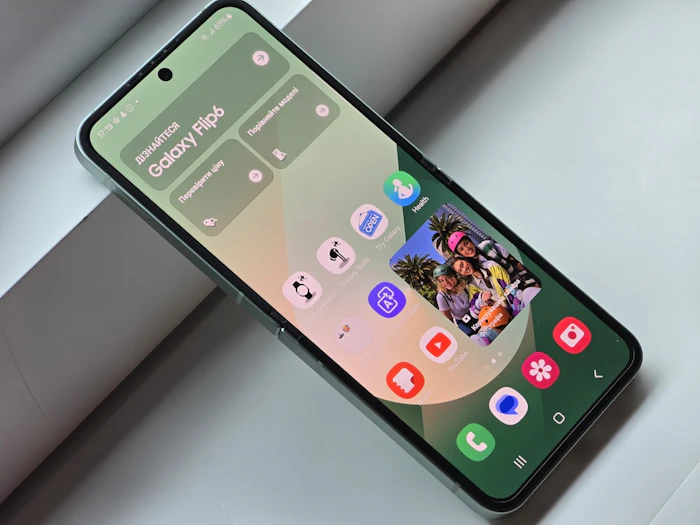
AndroidでのトリファeSIM設定手順を解説します。Androidは機種やOSバージョンによってメニュー名が若干異なる場合がありますが、基本的な流れは共通です。ここではPixelやGalaxyの標準的な画面を前提に説明します。
STEP 1:アプリのダウンロードと会員登録
1. Google Playストアで「トリファ」と検索し、アプリをインストールします
2. アプリを開き、画面下部の「アカウント」をタップします
3. 「アカウントの設定」→「ログイン」→「アカウント作成」の順にタップします
4. サインアップ方法を選択します(LINE・Google・メールアドレスのいずれか)
5. 会員情報を入力して登録を完了します
手順はiPhoneとほぼ同じです。Googleアカウントでのサインアップがスムーズです。
STEP 2:プランの購入
プラン購入の流れはiPhoneと共通です。アプリのホーム画面で渡航先を選び、データ容量と日数を選んで購入を確定します。Google Payやクレジットカードでの決済に対応しています。
STEP 3:eSIMのインストール
1. トリファアプリの「マイeSIM」から購入済みプランを選択します
2. 「設定方法」→「eSIMインストール」をタップします
3. アプリ内に表示されるQRコードを別の端末に表示させ、「設定」→「ネットワークとインターネット」→「SIM」→「SIMの追加」からスキャンします
4. QRコードの読み取りができない場合は、「手動で入力」を選び、アプリに表示されるアクティベーションコードを入力します
5. ダウンロードが完了すると、SIM一覧にトリファのeSIMが追加されます
Androidの場合、機種によってはeSIMインストール後にAPN(アクセスポイント名)の設定が必要になることがあります。トリファアプリ内の「設定方法」に表示されるAPN情報を確認し、手動で入力してください。
STEP 4:現地での回線切り替え
渡航先に到着したら、以下の手順で接続します。
1. 機内モードをオンにします
2. 「設定」→「ネットワークとインターネット」→「SIM」を開きます
3. 国内回線のSIMをタップし、「SIMを使用」をオフにします
4. トリファのeSIMをタップし、「SIMを使用」をオンにします
5. 同じ画面で「ローミング」をオンにします
6. 「モバイルデータ」の優先SIMがトリファに設定されていることを確認します
7. 機内モードをオフにします
8. ステータスバーにキャリア名が表示されれば接続完了です
Galaxyの場合は「設定」→「接続」→「SIMカードマネージャー」からeSIMの有効/無効を切り替えます。「データ通信の自動切り替え」はオフにしておきましょう。
関連記事:海外でのeSIMの切り替え方法は?タイミングや機内モード活用法も解説
STEP 5:帰国後の設定
帰国後の復元手順は以下のとおりです。
1. 「設定」→「ネットワークとインターネット」→「SIM」を開きます
2. トリファのeSIMをタップし、「SIMを使用」をオフにします
3. 国内回線のSIMをオンに戻します
4. モバイルデータの優先SIMが国内回線になっていることを確認します
使い終わったeSIMプロファイルは、SIM設定画面から削除できます。
よくあるトラブルと対処法(FAQ)
トリファのeSIM設定で困ったときのために、よくある質問と対処法をまとめました。多くのトラブルは設定の見直しで解決できます。
eSIMのインストールが完了しない
eSIMのダウンロードにはインターネット接続が必要です。Wi-Fiが不安定な場合、インストールが途中で止まることがあります。以下を試してください。
- Wi-Fiの接続先を変更する、またはルーターを再起動する
- 端末を再起動してからもう一度インストールを試す
- iPhoneの場合、「設定」→「一般」→「VPNとデバイス管理」でVPNがオフになっていることを確認する
それでも解決しない場合は、トリファアプリ内のチャットサポート(24時間対応)に問い合わせましょう。
現地で通信に接続できない
現地に到着しても通信できない場合、以下のポイントを順番に確認してください。
- データローミングがオンになっているか(もっとも多い原因です)
- モバイルデータ通信の優先回線がトリファのeSIMになっているか
- 国内回線のSIMがオフになっているか
- 機内モードをオン→オフにして再接続を試す
- 端末を再起動する
これらを確認しても接続できない場合は、トリファアプリの「マイeSIM」からプランのステータスが「アクティブ」になっているか確認しましょう。
「cmlink」と表示されるのは正常?
トリファのeSIMを設定すると、キャリア名として「cmlink」や「China Mobile」と表示されることがあります。これはトリファが利用する通信ネットワークの提供元の表示であり、正常な動作です。通信品質や料金に影響はありません。
国内回線で電話やSMSは受けられる?
国内回線のSIMを無効にした状態でも、音声通話とSMSは受信できる場合があります。ただし確実に受信するには、国内回線のSIMは有効のまま、データ通信のみトリファのeSIMに切り替える設定がおすすめです。
iPhoneの場合は「設定」→「モバイル通信」→「モバイルデータ通信」でトリファを選択し、国内回線は「この回線をオンにする」をオンのままにしておきます。これにより、データ通信はトリファ、音声とSMSは国内回線という使い分けが可能です。
関連記事:iPhoneのデータローミングとは?設定方法と高額請求を防ぐコツ
データ残量はどこで確認できる?
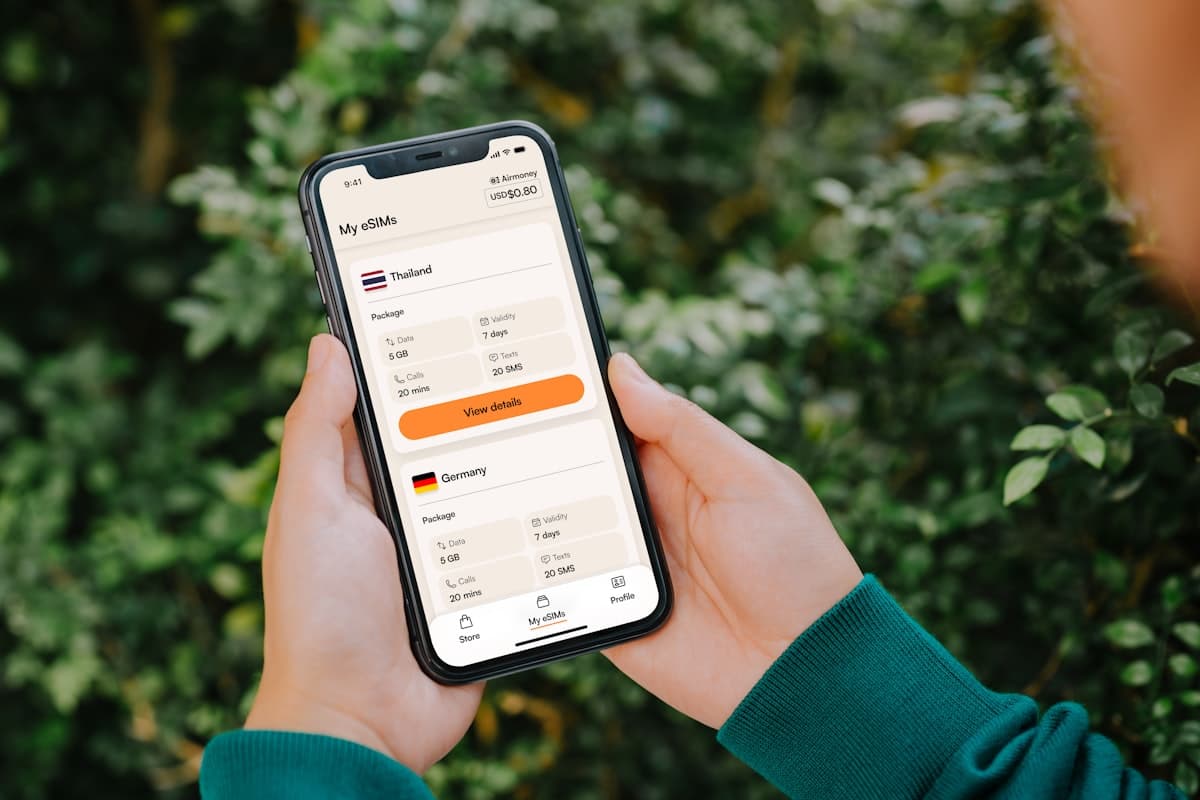
トリファアプリの「マイeSIM」画面で、購入済みプランのデータ残量をリアルタイムで確認できます。残量が少なくなったら、アプリ内で追加データを購入することも可能です。
海外旅行をもっと快適に!トリファで簡単eSIM設定
トリファのeSIM設定は、アプリのダウンロードからインストールまで最短3分で完了します。面倒な書類手続きや店頭での受け取りも不要で、スマホひとつですべて完結するのが魅力です。
24時間365日の日本語チャットサポートが利用できるため、設定中に困ったことがあっても時差を気にせず相談できます。世界200以上の国と地域に対応しているので、複数の渡航先でも使い回しやすい点もポイントです。
次の海外旅行では、出発前にトリファのeSIMをインストールして、到着した瞬間からインターネットを使える快適さをぜひ体験してください。

海外でインターネットを使うならトリファ!
設定は最短3分!今すぐ無料のアプリをダウンロード!
17,632件※国内「旅行用eSIMアプリ」のDL数(2025年4月~2026年3月・iOS&Android合算値・AppTweak調べ)。「旅行」カテゴリから旅行用eSIMアプリ(アプリ名か説明に「eSIM」が含まれるアプリ)を当社にて抽出しDL数を算出。



ライター
トリファ編集部(海外旅行の準備・現地情報担当)
海外旅行におけるベストシーズン、持ち物、現地で気をつけることなど、海外旅行の準備と現地情報を初心者にもわかりやすくまとめています。内容は必要に応じてトリファの現地スタッフへのヒアリングを行い、現地の状況も踏まえて整理しています。あわせて季節・制度・営業時間など変わりやすい情報は、公的機関や交通機関・施設の一次情報を確認し、変更があれば記事へ反映します(記事内に最終更新日を明記)。
カテゴリで探す
17,632件%2520(1).jpg&w=3840&q=75)



海外でインターネットを使うならトリファ!
設定は最短3分!今すぐ無料のアプリをダウンロード!
CHAT BOT
ご利用に関する問い合わせはこちら
