
iPhone eSIM完全ガイド|対応モデル一覧から設定・切り替えまで徹底解説
海外でインターネットを使うならトリファ!
設定は最短3分!今すぐ無料のアプリをダウンロード!


 17,279件
※国内「旅行用eSIMアプリ」のDL数(2025年4月~2026年3月・iOS&Android合算値・AppTweak調べ)。「旅行」カテゴリから旅行用eSIMアプリ(アプリ名か説明に「eSIM」が含まれるアプリ)を当社にて抽出しDL数を算出。
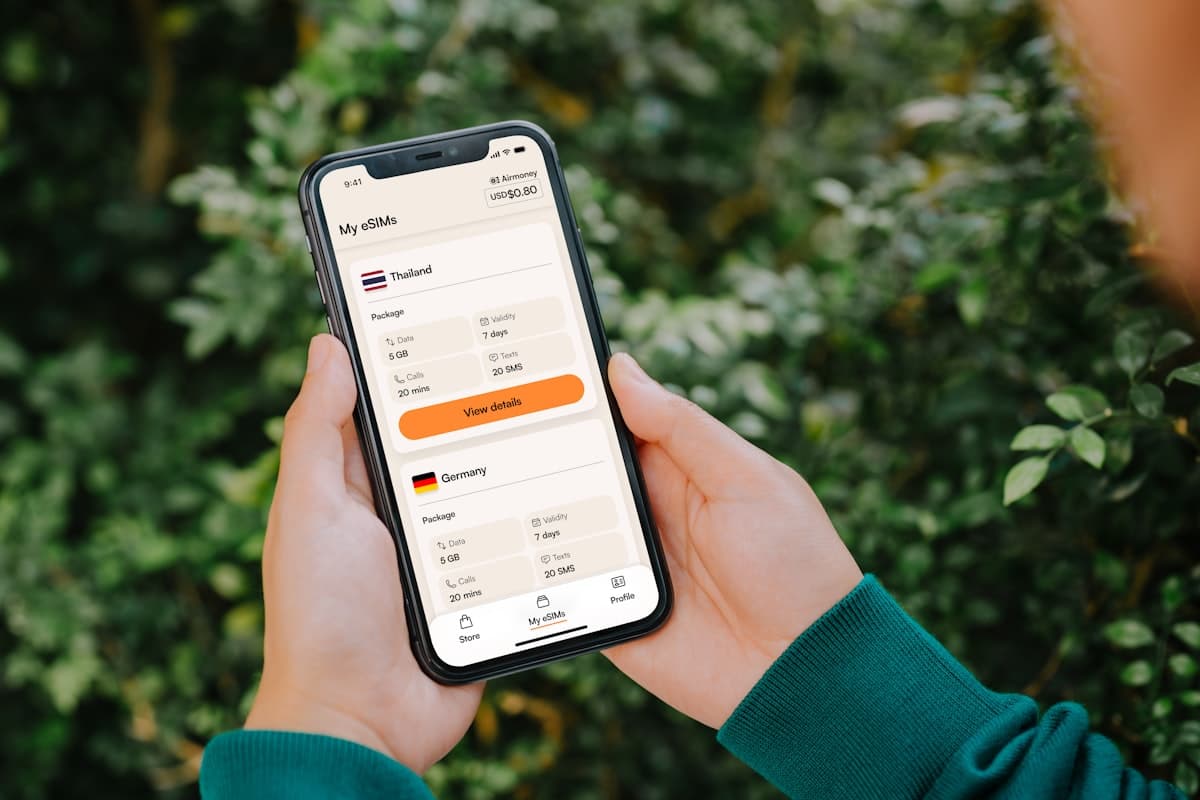
iPhoneでeSIMを使えば、物理SIMカードを差し替えることなく、手軽に通信回線を追加できます。海外旅行用のデータ通信を追加したり、仕事とプライベートの回線を1台のiPhoneで使い分けたりと、活用の幅は広がっています。 しかし、「自分のiPhoneがeSIMに対応しているのかわからない」「設定方法が難しそう」と感じている方も少なくありません。実際には、iPhone XS以降のモデルであればeSIMに対応しており、設定も数分で完了します。 この記事では、iPhoneのeSIM対応機種一覧から、QRコードやアプリを使った設定方法、デュアルSIMの活用術、設定できない場合の対処法まで、iPhoneでeSIMを使うために必要な情報をわかりやすく解説します。
目次
iPhoneのeSIM対応機種一覧
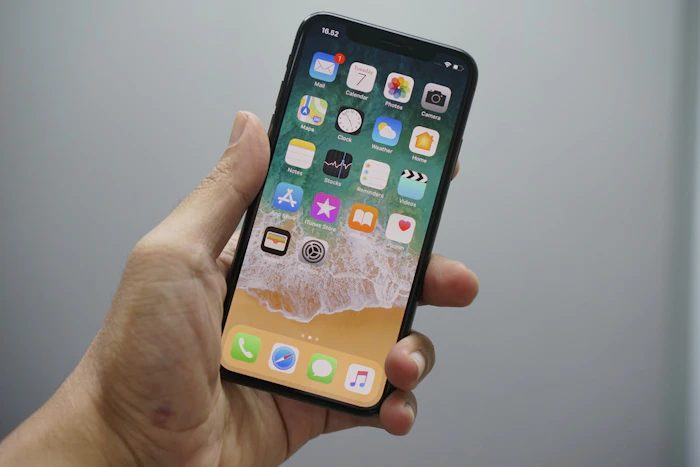
eSIMを利用するには、お使いのiPhoneがeSIMに対応している必要があります。対応モデルとデュアルeSIM対応状況を確認しましょう。
eSIM対応iPhoneモデル
iPhoneのeSIMは、2018年発売のiPhone XS / XS Max / XRから対応が始まりました。以下のモデルがeSIMに対応しています。
世代 | 対応モデル | eSIM対応 | デュアルeSIM |
|---|---|---|---|
2018年 | iPhone XS / XS Max / XR | 対応 | 非対応 |
2019年 | iPhone 11 / 11 Pro / 11 Pro Max | 対応 | 非対応 |
2020年 | iPhone SE(第2世代)/ 12シリーズ | 対応 | 非対応 |
2021年 | iPhone 13シリーズ | 対応 | 対応 |
2022年 | iPhone SE(第3世代)/ 14シリーズ | 対応 | 対応 |
2023年 | iPhone 15シリーズ | 対応 | 対応 |
2024年 | iPhone 16シリーズ | 対応 | 対応 |
2025年 | iPhone 17シリーズ / iPhone Air | 対応(eSIM専用) | 対応 |
iPhone XS〜iPhone 12シリーズは、物理SIM1枚+eSIM1枚の組み合わせでデュアルSIMが利用できます。iPhone 13以降はデュアルeSIMに対応しており、物理SIMなしでeSIM2枚での運用も可能です。
eSIM対応かどうかの確認方法
自分のiPhoneがeSIMに対応しているか確認する方法は簡単です。
電話アプリで確認する方法: 電話アプリを開き、ダイヤルパッドで「*#06#」と入力します。表示された画面に「EID」という項目があればeSIM対応です。EIDが表示されない場合はeSIM非対応のモデルです。
設定アプリで確認する方法: 「設定」→「一般」→「情報」を開き、画面をスクロールして「EID」の項目があるか確認します。32桁の英数字が表示されていればeSIM対応です。
なお、キャリアのネットワーク利用制限(赤ロム)がかかっている端末では、eSIMの追加ができない場合があります。中古端末を購入した場合は事前に確認しておきましょう。
関連記事:iPhoneでeSIMかどうか確認する方法は?注意点も徹底紹介
iPhone 17以降はeSIM専用モデル
2025年9月に発売されたiPhone 17シリーズおよびiPhone Airは、日本を含む一部の国・地域で物理SIMスロットが廃止され、eSIM専用モデルとなりました。最大8枚以上のeSIMプロファイルを保存でき、そのうち2回線を同時に利用できます。
今後はeSIMがiPhoneの標準的な通信方式となっていくため、eSIMの基本的な使い方を知っておくことがますます重要になります。
iPad・Apple WatchのeSIM対応
eSIMはiPhoneだけでなく、iPadやApple Watchでも利用できます。iPadではWi-Fi + Cellularモデルに限りeSIMが搭載されており、iPad Pro(第3世代以降)、iPad Air(第3世代以降)、iPad(第7世代以降)、iPad mini(第5世代以降)が対応しています。iPad Pro(M4以降)やiPad Air(M2以降)はeSIM専用で、物理SIMスロットが廃止されています。
Apple Watchでは、GPS + Cellularモデル(Series 3以降)にeSIMが内蔵されています。iPhoneとペアリングすることで、Apple Watch単体でも通話やデータ通信が可能です。ただし、Apple Watchのモバイル通信契約に対応しているのはドコモ・au・ソフトバンク・楽天モバイルの4キャリアのみで、MVNOでは利用できません。月額数百円のオプション契約が別途必要になります。
iPhoneでeSIMを設定する方法
iPhoneのeSIM設定方法は主に4つあります。利用する通信事業者やサービスによって方法が異なるため、自分に合った方法を確認しましょう。
QRコードを読み取って設定する
最も一般的なeSIM設定方法です。通信事業者から提供されるQRコードを読み取るだけで設定が完了します。
- 「設定」アプリを開く
- 「モバイル通信」をタップ
- 「eSIMを追加」(または「モバイル通信プランを追加」)をタップ
- 「QRコードを使用」を選択
- カメラでQRコードを読み取る
- 「モバイル通信プランを追加」をタップして完了
QRコードは通信事業者のウェブサイトやメールで提供されるほか、店頭で紙面に印刷されたものを受け取る場合もあります。海外eSIMサービスの場合は、アプリ内やメールでQRコードが届くことが一般的です。
通信事業者のアプリで設定する
大手キャリアやMVNOの多くは、専用アプリからeSIMの設定ができます。
- ドコモ:My docomoアプリ
- au:My auアプリ
- ソフトバンク:My SoftBankアプリ
- 楽天モバイル:my 楽天モバイルアプリ
アプリからeSIMの発行を申し込むと、自動的にプロファイルがダウンロードされ、QRコードの読み取りが不要で設定が完了します。
別のiPhoneから転送する(クイック転送)
iOS 16以降では、既存のiPhoneから新しいiPhoneへeSIMを直接転送できる「クイック転送」機能が利用できます。機種変更時に便利な方法です。
- 新しいiPhoneの初期設定画面で「モバイル通信を設定」を選択
- 転送元のiPhoneに通知が表示されるので「続ける」をタップ
- 転送元で表示される認証コードを新しいiPhoneに入力
- eSIMの転送が完了するまで待つ
現在、ドコモ・au・ソフトバンク・楽天モバイルといった日本の主要キャリアはeSIMクイック転送に対応しており、キャリアへの連絡不要で無料でiPhone間のeSIM移行が可能です。ただし、すべてのMVNOが対応しているわけではないため、利用中のキャリアが対応しているか事前に確認しておきましょう。
手動で情報を入力して設定する
QRコードが利用できない場合は、通信事業者から提供されるSM-DP+アドレスとアクティベーションコードを手動で入力して設定できます。
- 「設定」→「モバイル通信」→「eSIMを追加」→「QRコードを使用」
- 画面下部の「詳細情報を手動で入力」をタップ
- SM-DP+アドレスとアクティベーションコードを入力
- 「次へ」をタップして設定を完了
この方法は、QRコードの画面が表示できないときやメールで文字列のみが送られてきた場合に使用します。
国内キャリアのeSIM対応状況
ドコモ・au・ソフトバンク・楽天モバイルの国内4キャリアは、いずれもeSIMの発行・再発行に対応しています。オンラインで手続きすれば手数料が無料になるケースが多いため、費用を抑えたい方はWebでの申し込みがおすすめです。
キャリア | オンライン手続き | 店頭手続き | 対応プラン |
|---|---|---|---|
ドコモ | 無料 | 4,950円 | 全プラン対応 |
au | 無料 | 3,850円 | 全プラン対応 |
ソフトバンク | 無料 | 4,950円 | 全プラン対応 |
楽天モバイル | 無料 | 無料 | 全プラン対応 |
楽天モバイルはオンライン・店頭ともに無料でeSIMの発行・再発行が可能です。ドコモ・au・ソフトバンクは店頭で手続きすると3,850〜4,950円の手数料がかかるため、各キャリアの公式アプリやWebサイトから手続きするのがおすすめです。
eSIMのメリット・デメリット
eSIMには物理SIMカードと比べて多くの利点がありますが、注意すべき点もあります。導入前にメリット・デメリットを把握しておきましょう。
eSIMのメリット
即日開通できる: eSIMはオンラインで申し込みから開通まで完結します。物理SIMカードのように郵送を待つ必要がなく、QRコードの読み取りだけで最短数分で通信が利用可能になります。
SIMカードの紛失・破損リスクがない: eSIMは端末に内蔵されたチップに情報を書き込む仕組みのため、物理的なカードの紛失や破損の心配がありません。SIMピンで取り出す手間もなくなります。
デュアルSIMが使いやすい: 物理SIMスロットが1つしかないiPhoneでも、物理SIM+eSIMの組み合わせで2回線を同時に利用できます。iPhone 13以降ならeSIM2枚でのデュアルSIM運用も可能です。
eSIMのデメリット
対応機種が限られる: eSIMに対応しているのはiPhone XS以降の比較的新しいモデルに限られます。iPhone 8以前のモデルやeSIM非対応のAndroid端末では利用できません。
機種変更時に再設定が必要: 物理SIMカードのように差し替えるだけで移行することはできません。iPhone同士であればクイック転送機能で簡単に移行できますが、Android端末への移行では再発行手続きが必要です。
通信障害時の対応が難しい場合がある: 物理SIMであれば別の端末に差し替えて通信を復旧できますが、eSIMはプロファイルが端末に紐づいているため、端末の故障時にすぐ別の端末で使うことが難しい場合があります。
eSIMと物理SIMの比較
比較項目 | eSIM | 物理SIM |
|---|---|---|
開通までの時間 | 最短数分(オンライン完結) | 即日〜数日(郵送の場合) |
紛失・破損リスク | なし | あり |
デュアルSIM | 対応(iPhone XS以降) | SIMスロット1つのみ |
機種変更 | 再設定またはクイック転送 | 差し替えるだけ |
対応機種 | iPhone XS以降 | ほぼ全機種 |
端末故障時 | 再発行が必要な場合あり | 別端末に差し替え可能 |
物理SIMカードは手軽に差し替えできる点が強みですが、eSIMは即日開通やデュアルSIMの柔軟性で優れています。iPhone XS以降をお使いであれば、eSIMの利用を検討する価値は十分にあるでしょう。
iPhoneでデュアルSIMを活用する方法
eSIMを使えば、iPhoneで2つの電話番号やデータ通信プランを同時に利用するデュアルSIMが簡単に実現できます。
デュアルSIMの仕組み
デュアルSIMとは、1台のスマートフォンで2つのSIM(回線)を同時に管理する機能です。iPhoneでは以下の組み合わせでデュアルSIMが利用できます。
- 物理SIM+eSIM: iPhone XS〜iPhone 16シリーズ
- eSIM+eSIM(デュアルeSIM): iPhone 13以降
デュアルSIMを利用すると、どちらの回線で電話を発信するか、どちらの回線でデータ通信を行うかを自由に選択できます。
デュアルSIMの活用シーン
仕事とプライベートの使い分け: 仕事用の電話番号とプライベート用の電話番号を1台のiPhoneで管理できます。2台持ちの必要がなくなります。
海外旅行でのデータ通信追加: 国内キャリアの回線を維持したまま、海外用のeSIMデータプランを追加できます。電話番号はそのままで、海外ではeSIM経由でデータ通信を利用する使い方が可能です。
なかでも国内「旅行用eSIMアプリ」DL数No.1の海外eSIMアプリ「トリファ」は、渡航先のデータプランをアプリから購入してQRコードで設定するだけで、国内回線を維持しながら海外でのデータ通信が利用できるのが特徴です。
デュアルSIMの回線切り替え方法
デュアルSIMの設定後、デフォルトの回線や通信の優先順位は「設定」→「モバイル通信」から変更できます。
デフォルトの音声回線: 電話の発着信に使う回線を選択します。「設定」→「モバイル通信」→「デフォルトの音声回線」で変更できます。
モバイルデータ通信: データ通信に使う回線を選択します。「設定」→「モバイル通信」→「モバイルデータ通信」で切り替えられます。海外旅行時は、ここでeSIM回線を選択してデータ通信を切り替えます。
関連記事:海外でのeSIMの切り替え方法は?タイミングや機内モード活用法も解説
eSIMが設定できない場合の対処法

iPhoneでeSIMの設定がうまくいかない場合は、いくつかの原因が考えられます。よくあるトラブルと対処法を確認しましょう。
iOSが最新バージョンでない
eSIMの設定には、対応するiOSバージョンが必要です。特にクイック転送機能はiOS 16以降でのみ利用可能です。「設定」→「一般」→「ソフトウェアアップデート」から最新のiOSにアップデートしてください。
Wi-Fi接続が不安定
eSIMプロファイルのダウンロードにはインターネット接続が必要です。Wi-Fiの接続が不安定だとダウンロードに失敗することがあります。安定したWi-Fi環境で再度試してみてください。
キャリアの設定に問題がある
eSIMの設定がうまくいかない場合は、キャリアの設定アップデートが必要なことがあります。「設定」→「一般」→「情報」を開くと、アップデートが利用可能な場合はポップアップが表示されます。
それでも解決しない場合は、以下の手順を試してみてください。
- iPhoneを再起動する
- ネットワーク設定をリセットする(「設定」→「一般」→「転送またはiPhoneをリセット」→「リセット」→「ネットワーク設定をリセット」)
- 通信事業者のサポートに問い合わせる
関連記事:【iPhone/Android別】eSIMが繋がらない原因と対処法
QRコードが読み取れない
QRコードが読み取れない場合は、以下を確認してください。
- QRコードが画面に表示されている場合、別のデバイスで表示する(自分のiPhoneの画面に表示されたQRコードは読み取れません)
- QRコードの有効期限が切れていないか確認する
- SM-DP+アドレスとアクティベーションコードを手動入力で試す
iPhoneでeSIMを使う際の注意点
eSIMは便利な機能ですが、利用にあたっていくつか注意すべき点があります。トラブルを防ぐために事前に確認しておきましょう。
eSIMの再発行には手続きが必要な場合がある
eSIMは物理SIMカードのように抜き差しして移行することはできません。以前は、機種変更や端末の初期化でeSIMプロファイルが削除された場合、通信事業者に再発行を依頼する必要がありました。
ただし、iPhone同士の機種変更であれば、前述のクイック転送機能によってキャリアへの連絡なしで簡単にeSIMを移行できるようになっています。再発行手続きが必要になるのは、主にAndroid端末への移行や、iPhoneを初期化してしまった場合などに限られます。再発行の手数料はキャリアによって異なりますが、オンラインで手続きすれば無料のケースが増えています。iPhoneの初期化前にはeSIMの取り扱いについて事前に確認しておくことが大切です。
海外利用時はデータローミングの設定に注意
海外旅行でeSIMを使う場合、意図しないデータローミングによる高額請求を防ぐため、設定に注意が必要です。
- 海外eSIMを追加したら、「モバイルデータ通信」を海外eSIM回線に切り替える
- 国内キャリア回線の「データローミング」はオフにしておく
- 海外eSIM回線の「データローミング」はオンにする(eSIMプロバイダーの指示に従う)
デュアルSIMで国内回線と海外eSIMを併用する場合は、どちらの回線でデータ通信を行うかを明確に設定しておきましょう。
関連記事:eSIMでデータローミングの設定手順とは?iPhone/Android別に紹介
保存できるeSIMプロファイル数の上限
iPhoneに保存できるeSIMプロファイル数にはモデルごとの上限があります。iPhone 13以降では8枚以上のプロファイルを保存できますが、同時にアクティブにできるのは2回線までです。不要になったプロファイルは削除して整理しておくとよいでしょう。
eSIM削除時の注意
eSIMプロファイルを削除する際は、プランの種類によって影響が異なる点に注意が必要です。大手キャリアの月額契約型eSIMであれば、削除してもキャリアに連絡すれば再発行が可能です。
一方、海外旅行向けのプリペイド型eSIMの場合、プロファイルを削除すると残りのデータ容量や有効期限がすべて失われます。再ダウンロードや復元はできないため、旅行中に誤って削除しないよう注意してください。プリペイド型eSIMは、データ残量を使い切るか有効期限が過ぎてから削除するのが安全です。
海外旅行のeSIMならトリファがおすすめ

iPhoneのeSIM機能を活用すれば、物理SIMカードの差し替えなしで回線を追加でき、デュアルSIMで仕事とプライベートの使い分けや海外旅行での通信環境の確保が簡単に行えます。iPhone XS以降のモデルであれば対応しており、設定もQRコードの読み取りやアプリから数分で完了します。
海外旅行でeSIMを利用するなら、国内「旅行用eSIMアプリ」DL数No.1の海外eSIMアプリ「トリファ」がおすすめです。アプリをダウンロードして渡航先のプランを購入するだけで、出発前にeSIMの設定が完了します。国内キャリアの電話番号を維持したまま、海外でのデータ通信をeSIMで利用できます。
物理SIMカードの交換やWi-Fiルーターの持ち歩きは不要で、24時間日本語サポートも完備されているため、eSIMが初めての方でも安心です。

海外でインターネットを使うならトリファ!
設定は最短3分!今すぐ無料のアプリをダウンロード!
17,279件※国内「旅行用eSIMアプリ」のDL数(2025年4月~2026年3月・iOS&Android合算値・AppTweak調べ)。「旅行」カテゴリから旅行用eSIMアプリ(アプリ名か説明に「eSIM」が含まれるアプリ)を当社にて抽出しDL数を算出。



ライター
トリファ編集部(海外旅行の準備・現地情報担当)
海外旅行におけるベストシーズン、持ち物、現地で気をつけることなど、海外旅行の準備と現地情報を初心者にもわかりやすくまとめています。内容は必要に応じてトリファの現地スタッフへのヒアリングを行い、現地の状況も踏まえて整理しています。あわせて季節・制度・営業時間など変わりやすい情報は、公的機関や交通機関・施設の一次情報を確認し、変更があれば記事へ反映します(記事内に最終更新日を明記)。
カテゴリで探す
17,279件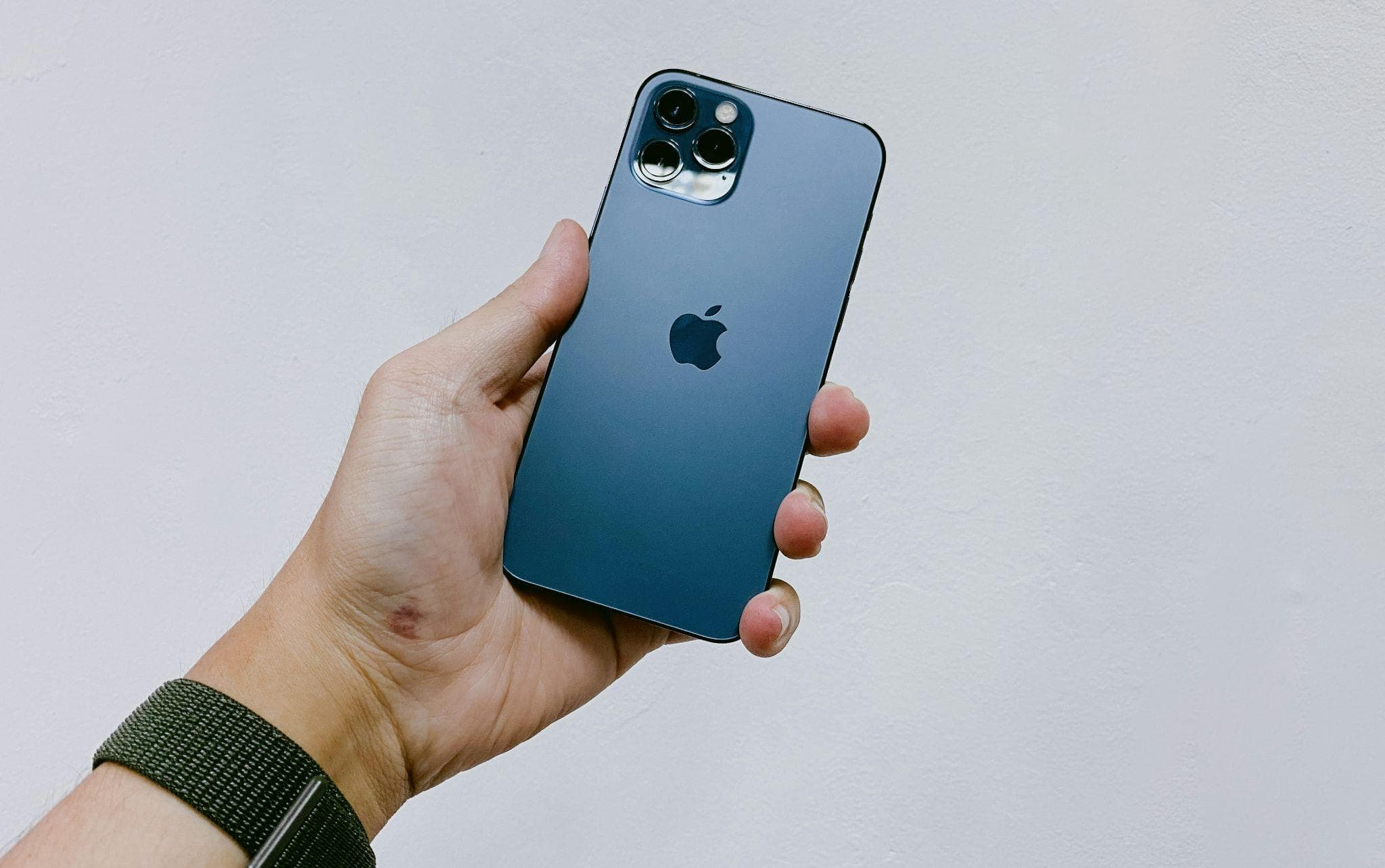

海外でインターネットを使うならトリファ!
設定は最短3分!今すぐ無料のアプリをダウンロード!
CHAT BOT
ご利用に関する問い合わせはこちら
