
トリファeSIMのテザリング対応状況・手順・トラブル対処法まとめ
海外でインターネットを使うならトリファ!
設定は最短3分!今すぐ無料のアプリをダウンロード!


 17,765件
※国内「旅行用eSIMアプリ」のDL数(2025年4月~2026年3月・iOS&Android合算値・AppTweak調べ)。「旅行」カテゴリから旅行用eSIMアプリ(アプリ名か説明に「eSIM」が含まれるアプリ)を当社にて抽出しDL数を算出。
海外旅行中、スマホだけでなくパソコンやタブレットでもインターネットを使いたい場面は多いものです。「トリファのeSIMでテザリングはできるの?」と疑問に思っている方も少なくありません。 結論から言うと、トリファのeSIMはテザリング(インターネット共有)に対応しています。Wi-Fi経由とBluetooth経由の2つの方法でテザリングが可能です。ただし、プランによって対応状況が異なるため、購入前にアプリで確認が必要です。 この記事では、トリファでテザリングを使うための具体的な設定手順をiPhone・Android別に解説し、よくあるトラブルへの対処法やデータ消費を抑えるコツまで詳しく紹介します。
目次

トリファでテザリングはできる?対応状況を確認しよう
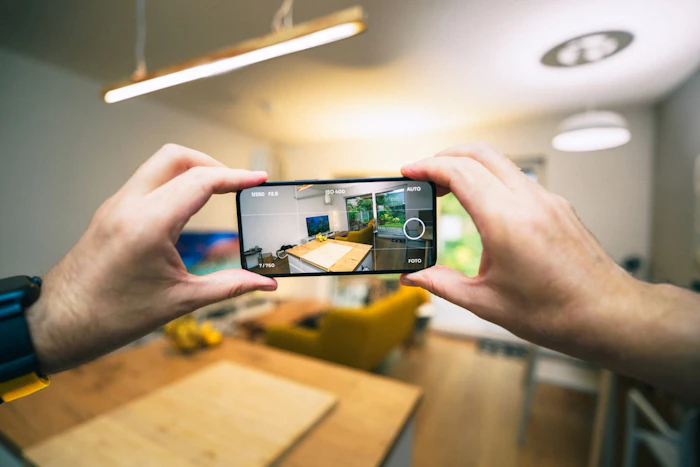
トリファのeSIMはテザリング(インターネット共有)に対応しています。テザリングとは、スマートフォンのモバイルデータ通信を利用して、パソコンやタブレットなどほかのデバイスをインターネットに接続する機能です。
海外旅行中にノートPCで仕事をしたい場合や、同行者のスマホを一時的にネットに繋ぎたい場合に便利な機能です。トリファでテザリングを使う際に押さえておきたいポイントを見ていきましょう。
テザリング対応プランの確認方法
トリファでは、基本的にすべてのプランがテザリングに対応しています。アプリでプランを選択すると、購入内容の画面にテザリング対応の有無が表示されます。
現時点では全てのプランが「テザリング対応」ですが、購入時に念のため確認しましょう。
利用できる接続方式
トリファのeSIMでは、Wi-Fi経由とBluetooth経由の2つの方式でテザリングを利用できます。それぞれの特徴を理解して、用途に合った方式を選びましょう。
接続方式 | 速度 | バッテリー消費 | 同時接続台数 | 特徴 |
|---|---|---|---|---|
Wi-Fiテザリング | 速い | 多い | 最大5台程度 | 設定が簡単、最も一般的 |
Bluetoothテザリング | 遅い | 少ない | 1台 | バッテリー節約向き |
ほとんどの場合、Wi-Fiテザリングが最も使いやすくおすすめです。バッテリー残量が少ないときやメールチェック程度の軽い利用であれば、Bluetooth経由を選ぶとバッテリーを節約できます。
データ容量の消費に注意
テザリング利用時のデータ消費は、トリファで購入したプランのデータ容量から差し引かれます。テザリング専用のデータ枠があるわけではなく、スマホで直接通信するときと同じデータ容量を共有する仕組みです。
パソコンやタブレットをテザリングで接続すると、スマホ単体で使うよりもデータ消費が大きくなる傾向があります。OSの自動アップデートやクラウドサービスの同期がバックグラウンドで動作するためです。テザリング前に、接続するデバイスの自動更新を一時的にオフにしておくと、データの無駄遣いを防げます。
eSIMとテザリングの仕組み
テザリングの仕組みを理解しておくと、トラブル時の対処がスムーズになります。eSIMとテザリングがどのように連携して動作するのかを解説します。
テザリングの基本的な仕組み
テザリングは、スマートフォンがモバイルネットワーク(4G/5G)に接続し、その通信をWi-FiやBluetoothで周囲のデバイスに「おすそ分け」する技術です。スマートフォンがポータブルWi-Fiルーターのような役割を果たします。
eSIMの場合も物理SIMカードと同じ仕組みでテザリングが動作します。eSIMだからといって特別な制限や違いはなく、通常のSIMカードと同様にインターネット共有機能を利用できます。
スマートフォンが受信した電波を別のデバイスに中継するため、スマートフォン自体の電波状況が良好であることが前提です。電波が弱い場所ではテザリング先のデバイスでも速度低下が起きます。
デュアルSIM環境でのテザリング
多くの方が国内キャリアのSIM(物理SIMまたはeSIM)とトリファのeSIMを併用するデュアルSIM構成で海外旅行に臨みます。この場合、テザリングに使用するデータ回線を正しく設定する必要があります。
iPhoneでは「設定」→「モバイル通信」→「モバイルデータ通信」で、データ通信に使用する回線をトリファのeSIMに切り替えます。テザリングはこのデータ回線を共有する機能なので、データ通信の回線設定が正しくないとテザリングも機能しません。
Androidでも同様に、データ通信に使用するSIMをトリファのeSIMに設定してからテザリングをオンにします。設定場所は機種によって異なりますが、「SIMカードマネージャー」や「ネットワークとインターネット」内で切り替えられます。
関連記事: デュアルSIMとは?仕組み・種類・メリットデメリットを初心者向けに解説
テザリング時の通信速度
テザリング時の通信速度は、スマートフォンが受信している速度よりもやや低下します。スマートフォンが受信したデータを変換して再送信する処理が発生するためです。
目安として、スマートフォン単体で下り50Mbpsの速度が出ている場合、テザリング先のデバイスでは20〜30Mbps程度になることが一般的です。メールやWebサイトの閲覧、SNSの利用には十分な速度です。
接続するデバイスの台数が増えると、帯域を分け合うためさらに速度が低下します。快適に利用するには、同時接続は2〜3台までに抑えるのがおすすめです。
iPhoneでトリファのテザリングを設定する方法
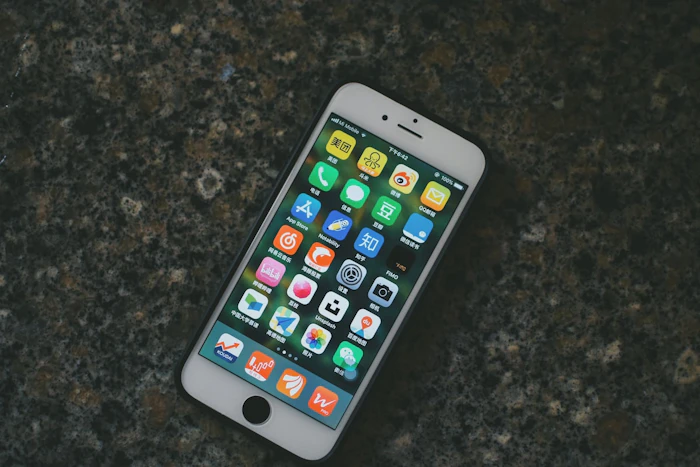
iPhoneでトリファのeSIMを使ってテザリングを行う手順を解説します。iOS 16以降のiPhoneを対象とした手順です。
事前準備
テザリングを始める前に、以下の3点を確認してください。
トリファで海外でネットが繋がっている状態であれば問題ありません。
- トリファのeSIMがインストール済みで、データ通信回線としてトリファが選択されていること
- 購入したプランがテザリングに対応していること(トリファアプリで確認)
- 機内モードがオフになっていること(海外到着後にオフに切り替え済みであること)
デュアルSIM構成の場合は、「設定」→「モバイル通信」→「モバイルデータ通信」でトリファの回線がデータ通信用に選択されていることを確認します。ここが国内キャリアのままだと、テザリングの通信もトリファ経由にはなりません。
Wi-Fiテザリングの設定手順
iPhoneのWi-Fiテザリング(インターネット共有)は以下の手順で設定します。
1. 「設定」アプリを開く
2. 「インターネット共有」をタップ(または「モバイル通信」→「インターネット共有」)
3. 「ほかの人の接続を許可」をオンにする
4. 表示されるWi-Fiパスワードを確認する(必要に応じて変更可能)
5. 接続したいデバイスのWi-Fi設定を開き、iPhoneの名前を選択してパスワードを入力する
接続が完了すると、iPhoneの画面上部に青いステータスバーまたはアイコンが表示され、テザリング中であることが確認できます。
Bluetoothテザリングの設定手順
Bluetooth経由のテザリングは、バッテリー消費を抑えたい場合に有効です。ただし通信速度はWi-Fiより遅くなります。
1. iPhoneの「設定」→「Bluetooth」をオンにする
2. 接続したいデバイスのBluetoothもオンにし、iPhoneとペアリングする
3. 「設定」→「インターネット共有」→「ほかの人の接続を許可」をオンにする
4. 接続先デバイスからiPhoneのBluetooth経由でインターネットに接続する
Bluetoothテザリングは通信速度が最大2〜3Mbps程度に制限されるため、テキストベースの作業やメールチェック向きです。動画の視聴やファイルのダウンロードにはWi-Fiテザリングを利用しましょう。
インターネット共有が表示されない場合
「設定」に「インターネット共有」の項目が表示されない場合は、APN(アクセスポイント名)の設定が必要な場合があります。
トリファのeSIMは基本的にAPN設定が自動で行われますが、まれに手動設定が必要なケースがあります。その場合は「設定」→「モバイル通信」→トリファの回線を選択→「モバイルデータ通信ネットワーク」で、テザリング欄のAPNにトリファから案内されたAPN情報を入力してください。
それでも表示されない場合は、iPhoneを一度再起動するか、トリファアプリ内の24時間対応チャットサポートに問い合わせましょう。
Androidでトリファのテザリングを設定する方法
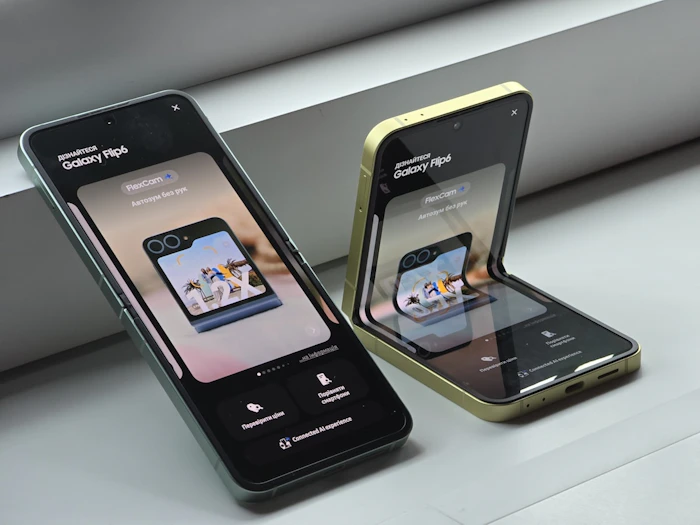
AndroidスマートフォンでトリファのeSIMを使ってテザリングを行う手順を解説します。メーカーや機種によって設定画面の名称が若干異なりますが、基本的な流れは共通です。
事前準備
iPhoneと同様に、以下の確認を済ませてからテザリングを設定します。
- トリファのeSIMがインストール済みで有効化されていること
- 購入したプランがテザリングに対応していること
- データ通信に使用するSIMとしてトリファが選択されていること
データ通信SIMの切り替えは「設定」→「ネットワークとインターネット」→「SIM」で行えます。Samsung製端末の場合は「設定」→「接続」→「SIMカードマネージャー」→「モバイルデータ」で切り替えます。
Wi-Fiテザリングの設定手順
AndroidのWi-Fiテザリング設定は、機種によって表記が異なりますが、以下の手順が一般的です。
1. 「設定」アプリを開く
2. 「ネットワークとインターネット」をタップ(Samsung端末は「接続」)
3. 「テザリング」または「ホットスポットとテザリング」をタップ
4. 「Wi-Fiホットスポット」をタップ
5. ホットスポットをオンにする
6. ネットワーク名とパスワードを確認し、接続したいデバイスのWi-Fi設定で選択してパスワードを入力する
セキュリティ設定は「WPA3」または「WPA2」を選択しておくと安全です。「なし(オープン)」にすると周囲の誰でも接続できてしまうため、パスワードの設定は必ず行いましょう。
Bluetoothテザリングの設定手順
AndroidでのBluetoothテザリングは以下の手順で設定します。
1. 「設定」→「接続済みのデバイス」でBluetoothをオンにし、接続先デバイスとペアリングする
2. 「設定」→「ネットワークとインターネット」→「テザリング」をタップ
3. 「Bluetoothテザリング」をオンにする
4. 接続先デバイスでBluetooth経由のインターネット接続を有効にする
iPhoneと同様に、Bluetoothテザリングは速度が遅いため軽い用途向きです。メールやテキストメッセージの送受信程度であれば問題なく利用できます。
APN設定の確認方法
テザリングがうまく動作しない場合は、APN設定を確認しましょう。「設定」→「ネットワークとインターネット」→「SIM」→トリファの回線を選択→「アクセスポイント名」で確認できます。
トリファのeSIMは通常、インストール時にAPNが自動設定されます。テザリング時だけ通信できない場合は、APN設定の「テザリング用APN」欄が空欄になっていないか確認してください。空欄の場合はメインのAPNと同じ値を入力します。
関連記事: eSIMの削除方法をiPhone・Android別に解説|注意点と再発行まとめ
よくあるトラブルと対処法(FAQ)
トリファのeSIMでテザリングを使う際に起こりがちなトラブルとその解決方法をQ&A形式でまとめました。
テザリングしても接続先でインターネットが使えない
テザリング自体はオンになっているのに、接続先のデバイスでインターネットに繋がらない場合は、以下の順番で確認してください。
まず、スマートフォン単体でインターネットに接続できているか確認します。スマートフォン自体がネットに繋がっていなければ、テザリング先のデバイスも接続できません。ブラウザで適当なWebサイトを開いて通信を確認しましょう。
次に、データ通信の回線がトリファのeSIMに設定されているか確認します。デュアルSIM環境では、国内キャリアの回線がデータ通信用に選択されたままになっていることがあります。
それでも解決しない場合は、テザリングを一度オフにしてからオンに戻す、またはスマートフォンを再起動してみてください。
テザリング中に頻繁に切断される
テザリング中に接続が途切れる原因はいくつかあります。最も多いのは、スマートフォンの省電力機能がテザリングを自動的にオフにしてしまうケースです。
iPhoneの場合、接続先のデバイスが一定時間通信しないとインターネット共有が自動的にオフになります。必要に応じて再度オンにしてください。
Androidの場合は、「設定」→「バッテリー」で省電力モードをオフにするか、Wi-Fiホットスポットの設定で「自動的にオフにする」を無効化することで改善することがあります。
テザリングの速度が遅い
テザリング時の速度が遅いと感じる場合は、以下のポイントを確認してみてください。
- 電波状況: 建物内や地下では電波が弱くなり、テザリング速度も低下します。窓際や屋外に移動すると改善する場合があります
- 接続台数: 同時接続台数が多いと帯域を分け合うため速度が落ちます。使用していないデバイスの接続は解除しましょう
- データ容量の残り: プランのデータ容量を使い切ると速度制限がかかる場合があります。トリファアプリでデータ残量を確認してください
関連記事: 海外eSIMとは?おすすめの選び方・料金・設定方法を初心者向けに徹底解説
バッテリーの減りが早い場合の対策
テザリング中はスマートフォンが常に電波を発信し続けるため、通常よりもバッテリー消費が大きくなります。長時間のテザリングに備えて、以下の対策を取りましょう。
- モバイルバッテリーを持参する(10,000mAh以上推奨)
- 使わないときはこまめにテザリングをオフにする
- 画面の明るさを下げる、不要なアプリを終了する
- Bluetoothテザリングに切り替える(Wi-Fiより消費が少ない)
海外旅行中は地図アプリやカメラなどスマートフォンの使用頻度が高いため、テザリングによるバッテリー消費は特に注意が必要です。
グループ旅行でテザリングを使うべきか
海外旅行でグループ全員がテザリングで1台のスマートフォンに頼るのは、あまりおすすめできません。接続台数が増えると速度低下やバッテリー消耗が激しくなるほか、テザリング元のスマートフォンから離れると接続が切れてしまいます。
グループ旅行では、トリファのeSIMを人数分購入してそれぞれのスマートフォンにインストールするのが快適です。国内「旅行用eSIMアプリ」DL数No.1の海外eSIMアプリであるトリファなら、一人あたり3分程度で設定が完了し、手頃な価格で利用できます。
海外eSIMのテザリングならトリファが便利

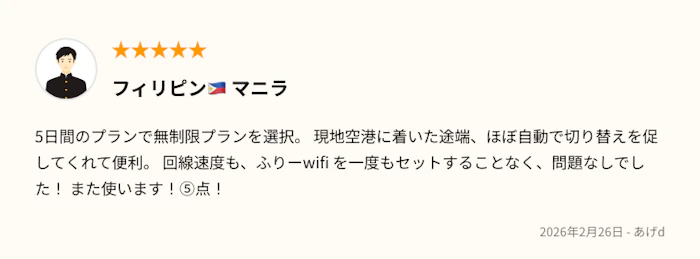
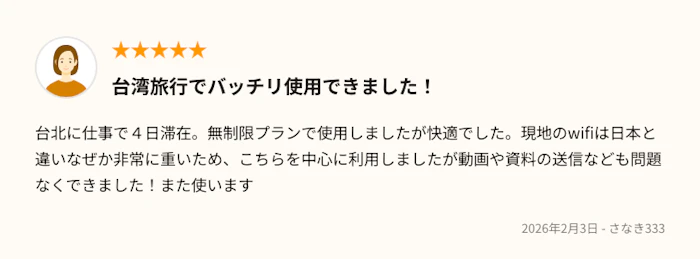
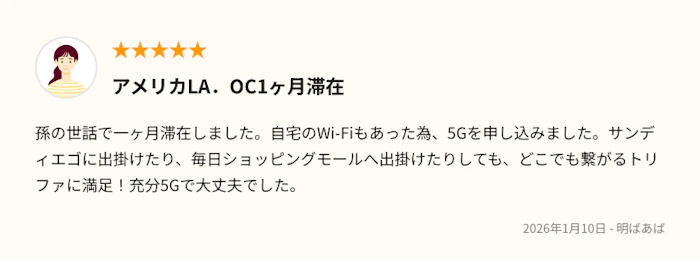
トリファは、海外旅行中の通信手段として多くのユーザーに選ばれている海外eSIMアプリです。テザリング対応プランを購入すれば、スマートフォン1台でパソコンやタブレットもインターネットに接続できます。
トリファのテザリング利用が便利なポイントをまとめると、以下の通りです。
- アプリから購入時にテザリング対応の有無がひと目でわかる
- 完全前払い制でテザリングによる追加料金が発生しない
- 24時間対応の日本語チャットサポートでテザリングの設定もサポート
- 世界200以上の国と地域で利用可能
渡航先でパソコン作業が必要な方や、タブレットで地図や翻訳を活用したい方にとって、テザリング対応のトリファは頼れる通信手段です。

海外でインターネットを使うならトリファ!
設定は最短3分!今すぐ無料のアプリをダウンロード!
17,765件※国内「旅行用eSIMアプリ」のDL数(2025年4月~2026年3月・iOS&Android合算値・AppTweak調べ)。「旅行」カテゴリから旅行用eSIMアプリ(アプリ名か説明に「eSIM」が含まれるアプリ)を当社にて抽出しDL数を算出。



ライター
トリファ編集部(海外旅行の準備・現地情報担当)
海外旅行におけるベストシーズン、持ち物、現地で気をつけることなど、海外旅行の準備と現地情報を初心者にもわかりやすくまとめています。内容は必要に応じてトリファの現地スタッフへのヒアリングを行い、現地の状況も踏まえて整理しています。あわせて季節・制度・営業時間など変わりやすい情報は、公的機関や交通機関・施設の一次情報を確認し、変更があれば記事へ反映します(記事内に最終更新日を明記)。
カテゴリで探す
17,765件%2520(1).jpg&w=3840&q=75)

海外でインターネットを使うならトリファ!
設定は最短3分!今すぐ無料のアプリをダウンロード!
CHAT BOT
ご利用に関する問い合わせはこちら
