
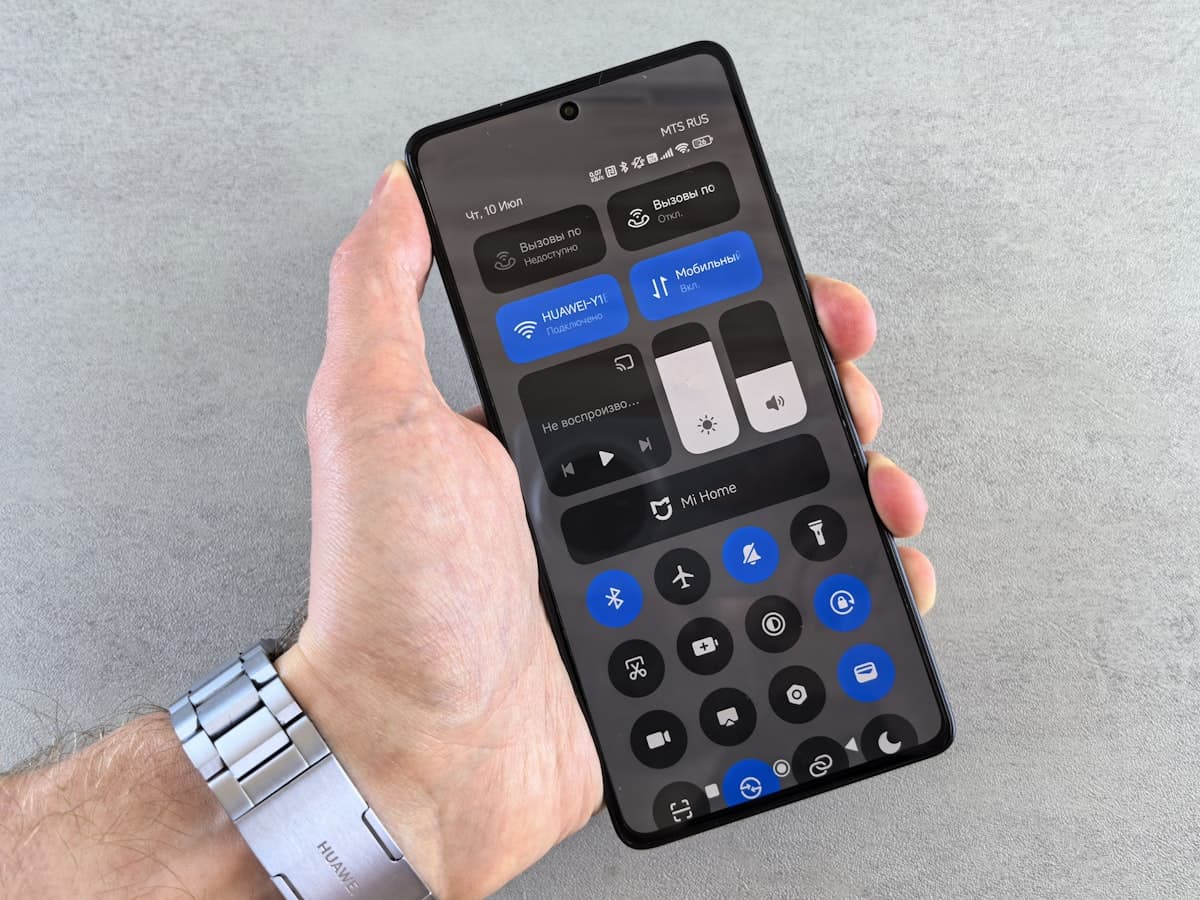
不要なeSIMを端末から消す手順と削除前に確認すべきポイント
海外でインターネットを使うならトリファ!
設定は最短3分!今すぐ無料のアプリをダウンロード!


 18,767件
※国内「旅行用eSIMアプリ」のDL数(2025年4月~2026年3月・iOS&Android合算値・AppTweak調べ)。「旅行」カテゴリから旅行用eSIMアプリ(アプリ名か説明に「eSIM」が含まれるアプリ)を当社にて抽出しDL数を算出。
eSIMは物理的なSIMカードを使わずにスマホで通信回線を利用できる便利な仕組みです。しかし、使い終わったeSIMや不要になったeSIMをそのまま放置していると、端末の管理が煩雑になることがあります。 eSIMの削除は設定画面から数タップで完了しますが、「削除したら契約はどうなるのか」「再発行には手数料がかかるのか」など、事前に知っておきたいポイントがいくつかあります。 この記事では、iPhone・Androidそれぞれの削除手順をわかりやすく解説するとともに、削除前に確認すべき注意点やキャリア別の再発行手数料、初期化時にeSIMを残す方法まで網羅的にまとめました。
目次
eSIMを削除するとどうなる?削除前に知っておくべきこと

eSIMを削除する前に、「削除したらどうなるのか」を正しく理解しておくことが大切です。ここでは、削除後に起こることと、削除前に確認しておくべきポイントを整理します。
削除しても通信事業者との契約は継続される
eSIMの削除は、あくまで端末からeSIMのプロファイル(回線情報)を消去する操作です。通信事業者との契約そのものが解約されるわけではありません。
つまり、eSIMを削除しても月額料金の請求は継続されます。回線を完全に止めたい場合は、eSIMの削除とは別に、通信事業者へ解約の手続きを行う必要があります。
削除後はその回線で通信・通話ができなくなる
eSIMを削除すると、その回線を使ったモバイルデータ通信、音声通話、SMSがすべて利用できなくなります。Wi-Fi環境では引き続きインターネットに接続できますが、外出先でのモバイル通信はできなくなるため注意が必要です。
メインの回線として使っているeSIMを誤って削除してしまうと、通信手段を失ってしまいます。削除前に、どの回線のeSIMを消すのかを必ず確認しましょう。
再度使うには再発行手続きが必要
一度削除したeSIMのプロファイルは、同じQRコードやアクティベーションコードで再インストールすることはできません。同じ回線を再び利用したい場合は、通信事業者に連絡してeSIMの再発行手続きを行う必要があります。
再発行にはキャリアによって手数料がかかる場合があります。詳しくは後述の「キャリア別eSIM再発行手数料」で解説します。
削除すべきケースと削除しないほうがよいケース
削除すべきケースとしては、使い終わった海外旅行用eSIM、乗り換え済みで不要になった旧キャリアのeSIM、端末の売却・譲渡前の整理などが挙げられます。
一方、通信トラブルの解決手段としてeSIMを削除するのは避けるべきです。Appleの公式サポートでも、トラブルシューティング目的でのeSIM削除は推奨されていません。通信が不安定な場合は、まず機内モードのオン・オフやモバイルデータ通信の切り替えを試してみましょう。
iPhoneでeSIMを削除する手順
iPhoneでのeSIM削除は、設定アプリから数ステップで完了します。iOS 17以降の手順を中心に解説しますが、iOS 16以前でもほぼ同様の操作です。
設定アプリからeSIMを削除する手順
iPhoneのeSIM削除は、以下の手順で行います。
1. 「設定」アプリを開く
2. 「モバイル通信」をタップする
3. 削除したいeSIMの回線(SIMの名称)をタップする
4. 画面を下にスクロールして「eSIMを削除」をタップする
5. 確認画面で「eSIMを削除」を再度タップして完了
削除時に「このモバイル通信プランの電話番号はこのiPhoneで使用できなくなります」という確認メッセージが表示されます。内容を確認してから削除を実行しましょう。
関連記事: iPhoneでeSIMが使えるか確認する方法と対応機種一覧
複数のeSIMがある場合の見分け方
iPhoneでは「モバイル通信」画面に、端末にインストールされているすべてのSIM・eSIMが一覧表示されます。回線ごとに「主回線」「副回線」「旅行」などのラベルが付いているため、削除対象を見分けることができます。
ラベルを変更していない場合はキャリア名が表示されますが、海外旅行用のeSIMなど複数を追加していると判別しにくくなることがあります。eSIMの追加時にわかりやすい名前を付けておくと管理が楽になります。
iPhoneに保存できるeSIMの上限数
iPhoneに保存できるeSIMの数はモデルによって異なります。Apple公式によると、eSIM対応iPhone(iPhone XS以降)はいずれも8個以上のeSIMプロファイルを保存できます。ただし、同時にアクティブにできる数はモデルによって異なり、iPhone XS〜12シリーズでは1つ、iPhone 13以降では2つです。
上限に達した場合は不要なeSIMを削除する必要があるため、使い終わったeSIMはこまめに整理しておくのがおすすめです。
AndroidでeSIMを削除する手順
AndroidスマホのeSIM削除手順は、メーカーや機種によって設定画面のメニュー名がやや異なります。ここでは代表的なGoogle PixelとSamsung Galaxyの手順を紹介します。
Google Pixelでの削除手順
Google Pixelでは、以下の手順でeSIMを削除できます。
1. 「設定」アプリを開く
2. 「ネットワークとインターネット」をタップする
3. 「SIM」をタップする
4. 削除したいeSIMを選択する
5. 「SIMを削除」をタップする
6. 確認画面で「削除」をタップして完了
PixelシリーズはGoogleの標準UIを採用しているため、比較的シンプルな操作で削除できます。
Samsung Galaxyでの削除手順
Samsung Galaxyでは、メニュー名がPixelとは異なります。
1. 「設定」アプリを開く
2. 「接続」をタップする
3. 「SIMカードマネージャー」をタップする
4. 削除したいeSIMを選択する
5. 「モバイルプランを削除」をタップする
6. 確認画面で削除を実行する
Galaxyシリーズでは一部のモデルで「SIMカードマネージャー」の代わりに「SIMマネージャー」と表示される場合があります。
その他のAndroid端末での削除方法
Xperia、AQUOS、OPPOなどのAndroid端末でも、基本的な流れは「設定」から「ネットワーク」や「モバイルネットワーク」の項目に進み、対象のeSIMを選んで削除するという操作です。
メニュー名は機種やOSのバージョンによって「ネットワークとインターネット」「接続」「SIM」「モバイルネットワーク」など異なりますが、「SIM」や「モバイル」に関連するメニューを探せば見つかります。どうしても見つからない場合は、設定画面上部の検索窓で「SIM」や「eSIM」と入力して検索してみましょう。
関連記事: AndroidスマホでeSIM対応か確認する方法と対応機種一覧
キャリア別eSIM再発行手数料を比較

eSIMを誤って削除してしまった場合や、機種変更で再発行が必要になった場合の手数料は、キャリアによって大きく異なります。各社の最新の手数料を比較します。
大手4キャリアの再発行手数料
キャリア | オンライン手続き | 店頭手続き |
|---|---|---|
ドコモ | 無料 | 4,950円 |
au | 無料(当面の間) | 3,850円 |
ソフトバンク | 無料 | 4,950円 |
楽天モバイル | 無料 | 無料 |
大手4キャリアでは、オンラインで手続きを行えば再発行手数料は無料です。ただし、ドコモ・au・ソフトバンクは店頭で手続きすると3,850円〜4,950円の手数料が発生します。楽天モバイルはオンライン・店頭ともに無料で再発行できます。
auの「当面の間無料」という表記には注意が必要で、将来的に有料化される可能性があります。
国内「旅行用eSIMアプリ」DL数No.1の海外eSIMアプリ「トリファ」のような旅行用eSIMサービスの場合は、使い切りプランが多いため、利用後は再発行を気にせず削除して問題ありません。
格安SIM(MVNO)の再発行手数料
格安SIMでもeSIMの再発行は可能ですが、手数料はサービスによって異なります。オンラインでの手続きに対応していない場合や、再発行に数日かかる場合もあるため、事前に各サービスの公式サイトで確認しておくと安心です。
再発行の手間や費用を考えると、eSIMの削除は慎重に行うことが大切です。特にメイン回線のeSIMは、削除の必要性を十分に確認してから実行しましょう。
再発行手続きの一般的な流れ
eSIMの再発行手続きは、多くのキャリアで以下の流れになります。
1. キャリアのマイページまたは公式アプリにログインする
2. 「SIM再発行」「eSIM再発行」などのメニューを選択する
3. 本人確認を行う
4. 再発行用のQRコードが発行される
5. 端末でQRコードを読み取り、eSIMをインストールする
オンラインでの再発行は即日〜数時間で完了するケースが多いですが、混雑状況やキャリアによっては翌日以降になることもあります。
iPhoneの初期化時にeSIMを残す方法
iPhoneを初期化(工場出荷状態にリセット)する際、eSIMを残したまま初期化できる機能があります。端末の売却ではなく、動作トラブルの解消が目的で初期化する場合に活用できます。
「eSIMを残してすべてのコンテンツと設定を消去」の手順
iOS 17以降では、初期化時にeSIMを保持するかどうかを選択できます。
1. 「設定」アプリを開く
2. 「一般」をタップする
3. 「転送またはiPhoneをリセット」をタップする
4. 「すべてのコンテンツと設定を消去」をタップする
5. 「eSIMを残す」または「eSIMを残してデータを消去」を選択する
この方法であれば、eSIMの再発行手続きなしで初期化後もそのまま回線を利用できます。
関連記事: eSIMを保持してデータを消去しても大丈夫?初期化前に知っておくべき全知識
端末の売却・譲渡時はeSIMを必ず削除する
端末を他人に譲渡または売却する場合は、eSIMを残したまま渡してはいけません。eSIMには電話番号や回線情報が含まれているため、個人情報保護の観点から必ず削除してから手放しましょう。
「すべてのコンテンツと設定を消去」を実行する際に、「eSIMを消去」を選択するか、事前に個別にeSIMを削除しておくことが必要です。
Androidの初期化とeSIMの扱い
Androidスマホの場合、初期化(出荷時リセット)を行うとeSIMも一緒に削除されるのが一般的です。ただし、一部の機種やOSバージョンでは初期化時にeSIMを残す選択肢が表示される場合もあります。
初期化前にeSIMを残したいかどうかを決めておき、残す場合はメーカーの公式サポートページで対応状況を確認しておきましょう。
海外旅行で使い終わったeSIMは削除すべき?トリファで手軽にeSIMを管理

海外旅行で利用した使い切りタイプのeSIMは、帰国後に削除しておくのがおすすめです。ここでは削除の判断基準と、次の旅行に向けた準備について紹介します。
海外旅行用eSIMの削除タイミング
海外旅行用のeSIMは、データ容量を使い切ったあとや有効期限が切れたあとに削除するのがベストです。使い終わったeSIMを残しておいても通信はできないため、端末の管理をすっきりさせるためにも早めに削除しましょう。
特に複数の国を訪れる旅行者は、渡航先ごとにeSIMを追加していくと端末に何個ものeSIMが溜まっていきます。帰国後にまとめて整理する習慣をつけておくと、次回の旅行時に混乱せずに済みます。
削除してもデータプランには影響しない
旅行用eSIMの場合、データプランは購入時に設定された容量や期間で自動的に終了するのが一般的です。端末からeSIMを削除しても、利用料金の追加請求が発生することはありません。
ただし、自動更新タイプのプランを契約している場合は、eSIMを削除する前にプランの解約を確認しておきましょう。
次の旅行にはトリファが便利
トリファは、アプリから渡航先のeSIMを購入・設定できるサービスです。対象国のプランをアプリ内で選ぶだけで、QRコードの読み取りも不要で簡単にeSIMをインストールできます。使い終わったあとは本記事で紹介した手順で削除するだけなので、面倒な手続きは一切ありません。

海外でインターネットを使うならトリファ!
設定は最短3分!今すぐ無料のアプリをダウンロード!
18,767件※国内「旅行用eSIMアプリ」のDL数(2025年4月~2026年3月・iOS&Android合算値・AppTweak調べ)。「旅行」カテゴリから旅行用eSIMアプリ(アプリ名か説明に「eSIM」が含まれるアプリ)を当社にて抽出しDL数を算出。



ライター
トリファ編集部(海外旅行の準備・現地情報担当)
海外旅行におけるベストシーズン、持ち物、現地で気をつけることなど、海外旅行の準備と現地情報を初心者にもわかりやすくまとめています。内容は必要に応じてトリファの現地スタッフへのヒアリングを行い、現地の状況も踏まえて整理しています。あわせて季節・制度・営業時間など変わりやすい情報は、公的機関や交通機関・施設の一次情報を確認し、変更があれば記事へ反映します(記事内に最終更新日を明記)。
カテゴリで探す
18,767件%2520(1).jpg&w=3840&q=75)

海外でインターネットを使うならトリファ!
設定は最短3分!今すぐ無料のアプリをダウンロード!
CHAT BOT
ご利用に関する問い合わせはこちら
