
ahamo海外ローミングの設定手順を出発前・現地・帰国後に分けて紹介
海外でインターネットを使うならトリファ!
設定は最短3分!今すぐ無料のアプリをダウンロード!


 18,767件
※国内「旅行用eSIMアプリ」のDL数(2025年4月~2026年3月・iOS&Android合算値・AppTweak調べ)。「旅行」カテゴリから旅行用eSIMアプリ(アプリ名か説明に「eSIM」が含まれるアプリ)を当社にて抽出しDL数を算出。
ahamoは追加料金なしで海外91の国と地域でデータ通信が使えるため、海外旅行者に人気のプランです。ただし、現地で快適に通信するにはスマホ側の設定が欠かせません。 「データローミングをオンにするだけ」とよく言われますが、実際には出発前にやっておくべき準備や、帰国後に戻すべき設定もあります。設定を間違えると通信できなかったり、意図しない料金が発生したりすることもあるため、正しい手順を把握しておくことが大切です。 この記事では、ahamoの海外ローミング設定を「出発前」「現地到着後」「帰国後」の3つのタイミングに分けて、iPhone・Androidそれぞれの操作手順を紹介します。15日制限への対処法や繋がらない場合のトラブルシューティングもあわせて解説するので、渡航前にぜひチェックしてみてください。
目次
ahamoの海外ローミングとは?基本の仕組みを確認
ahamoの海外ローミング(海外データ通信)は、普段のプラン料金の範囲内で海外でもデータ通信を利用できるサービスです。まずは設定に入る前に、基本的な仕組みを押さえておきましょう。
追加料金なしで91の国と地域に対応
ahamoでは、月額2,970円(税込)の基本料金に海外データ通信が含まれています。対応エリアは91の国と地域で、アジア・ヨーロッパ・北米・オセアニアなど日本人の主要な渡航先をほぼカバーしています。
事前の申し込みや追加オプションの加入は不要です。現地に到着してスマホの設定を切り替えるだけで、すぐにインターネットを使い始められます。
渡航先がahamoの対応エリアに含まれているかどうかは、ahamo公式サイトの「海外データ通信」ページで事前に確認しておくと安心です。
海外で使えるデータ容量と15日制限
海外で利用できるデータ容量は、月間30GBまでです。大盛りオプション(110GB)に加入していても、海外での上限は30GBのまま変わりません。30GBを超えると通信速度が最大1Mbpsに制限されます。
さらに重要なのが「15日制限」です。海外でデータ通信を最初に利用した日を起算日として、15日経過後の日本時間0時以降は通信速度が最大128kbpsまで低下します。この制限はデータ容量の追加購入では解除できず、日本に帰国してデータ通信を行うまで続きます。
短期の旅行(2週間以内)であれば15日制限を気にする必要はありませんが、長期滞在を予定している場合は別途対策が必要です。
関連記事:ahamoは海外でそのまま使える!設定方法・注意点・15日制限を徹底解説
通話・SMSは別料金がかかる
海外でのデータ通信は基本料金に含まれますが、音声通話とSMSは別途料金が発生します。ahamoの5分以内かけ放題は海外では適用されません。
海外での通話料は渡航先によって異なり、たとえばアメリカ滞在中に日本へ発信すると1分あたり140円、着信でも1分あたり175円かかります。SMSは送信1通あたり100円で、受信は無料です。
海外での通話・SMSの月間利用額が利用停止目安額(初期設定は50,000円)を超えると、当月末までサービスが停止されます。データ通信を中心に使い、通話はLINEなどのアプリを活用すると通話料を抑えられます。
出発前にやっておくべき事前準備
海外に到着してからスムーズに通信を開始するためには、日本を出発する前にいくつかの準備を済ませておく必要があります。ここでは出発前にチェックすべきポイントを紹介します。
渡航先がahamoの対応エリアか確認する
最初に確認すべきは、渡航先がahamoの海外データ通信の対象エリアに含まれているかどうかです。対応エリアは幅広いものの、すべての国をカバーしているわけではありません。
対応エリアはahamo公式サイトの「海外データ通信」ページに一覧が掲載されています。渡航先が対象外の場合はahamoの海外ローミングを利用できないため、現地SIMやeSIM、Wi-Fiレンタルなど別の通信手段を準備する必要があります。
複数の国を周遊する場合は、すべての滞在国が対応エリアかを事前に確認しておきましょう。
ソフトウェアとキャリア設定を最新にする
海外ローミングを正常に動作させるために、スマホのOSとキャリア設定を最新バージョンに更新しておきましょう。古いバージョンのままだと、現地の通信ネットワークに正しく接続できないことがあります。
iPhoneの場合は「設定」→「一般」→「ソフトウェアアップデート」から確認できます。キャリア設定は「設定」→「一般」→「情報」を開くとアップデートが利用可能な場合にポップアップが表示されます。
Androidの場合は「設定」→「システム」→「システムアップデート」で確認できます。機種やメーカーによってメニューの位置が異なる場合があるため、見つからない場合は設定画面の検索機能で「アップデート」と入力してみてください。
出発前にデータローミングをオフにしておく
出発前の時点では、データローミングは「オフ」のままにしておきましょう。機内や経由地で意図せずデータローミングがオンになっていると、想定外の通信が発生する可能性があります。
iPhoneでは「設定」→「モバイル通信」→「通信のオプション」→「データローミング」がオフになっていることを確認します。Androidでは「設定」→「ネットワークとインターネット」→「モバイルネットワーク」→「データローミング」がオフになっていることを確認します。
渡航先に到着してから、改めてデータローミングをオンに切り替える手順は次のセクションで解説します。
iPhone・Androidそれぞれの海外ローミング設定手順
渡航先に到着したら、スマホの設定を切り替えてahamoの海外ローミングを有効にしましょう。iPhone・Androidそれぞれの手順を画面の操作順に説明します。なお、国内「旅行用eSIMアプリ」DL数No.1の海外eSIMアプリ「トリファ」のようなeSIMサービスを利用する場合はこの設定は不要ですが、ahamoの回線をそのまま使う場合は以下の設定が必要です。
iPhoneの設定手順(iOS 17以降)
iPhoneで海外ローミングを有効にする手順は以下のとおりです。
1. 「設定」アプリを開く
2. 「モバイル通信」をタップする
3. 「モバイルデータ通信」がオンになっていることを確認する
4. 「通信のオプション」をタップする
5. 「データローミング」のスイッチをオンにする
これだけで設定は完了です。しばらくすると現地の通信ネットワークに自動接続され、インターネットが使えるようになります。接続に時間がかかる場合は、1〜2分ほど待ってみてください。
画面上部のステータスバーに現地キャリア名が表示されれば、接続成功です。表示されない場合はトラブルシューティングのセクションを参照してください。
Androidの設定手順
Androidは機種やメーカーによってメニューの名称が異なりますが、基本的な手順は共通しています。
1. 「設定」アプリを開く
2. 「ネットワークとインターネット」(または「接続」)をタップする
3. 「モバイルネットワーク」をタップする
4. 「データローミング」(または「海外ローミング」)のスイッチをオンにする
Galaxyシリーズの場合は「設定」→「接続」→「モバイルネットワーク」→「データローミング」の順です。Pixelシリーズの場合は「設定」→「ネットワークとインターネット」→「SIM」→「ローミング」の順になります。
設定後、画面上部に現地キャリアの名前やローミングのアイコン(「R」マーク)が表示されれば接続完了です。
ネットワークを手動選択する方法
通常はデータローミングをオンにすれば自動で現地ネットワークに接続されます。しかし、まれに自動選択では接続できないケースがあります。その場合はネットワークを手動で選択しましょう。
iPhoneの場合は「設定」→「モバイル通信」→「ネットワーク選択」→「自動」をオフにすると、利用可能なネットワーク一覧が表示されます。一覧から現地の通信事業者を選択してください。
Androidの場合は「設定」→「ネットワークとインターネット」→「モバイルネットワーク」→「ネットワークを自動的に選択」をオフにすると一覧が表示されます。表示されたネットワークの中から、渡航先の大手キャリアを選ぶのがポイントです。
手動選択で接続できた場合、帰国後は必ず「自動」に戻しておきましょう。
関連記事:データローミングとは?設定方法やオン・オフの違い・注意点をわかりやすく解説
帰国後にやるべき設定と確認事項
海外から帰国したあとも、忘れずにやっておくべき設定があります。データローミングをオンにしたままにしておくと、思わぬトラブルにつながることがあるため注意が必要です。
データローミングをオフに戻す
帰国後にまずやるべきことは、データローミングをオフに戻すことです。日本国内ではデータローミングは不要なので、オフにしても通信に影響はありません。
iPhoneの場合は「設定」→「モバイル通信」→「通信のオプション」→「データローミング」をオフにします。Androidの場合は「設定」→「ネットワークとインターネット」→「モバイルネットワーク」→「データローミング」をオフにします。
データローミングをオンのままにしていると、将来の海外渡航時に空港やトランジット先で意図せず海外ローミングが始まり、15日制限の起算日がずれてしまう可能性があります。
ネットワーク選択を「自動」に戻す
海外でネットワークを手動選択に切り替えた場合は、帰国後に必ず「自動」に戻しましょう。手動のままにしておくと、日本国内でドコモのネットワークに正しく接続できなくなることがあります。
iPhoneの場合は「設定」→「モバイル通信」→「ネットワーク選択」→「自動」をオンにします。Androidの場合は「設定」→「ネットワークとインターネット」→「モバイルネットワーク」→「ネットワークを自動的に選択」をオンにします。
この設定を忘れると「圏外」表示が続く原因になるため、帰国後に通信がうまくいかない場合は最初に確認してみてください。
データ使用量と請求額を確認する
帰国後に、海外でのデータ使用量と通話・SMSの利用状況を確認しておきましょう。ahamoアプリまたはMy docomoから当月のデータ使用量や料金明細をチェックできます。
海外では通話・SMSに別途料金がかかるため、帰国後の請求が想定どおりかを確認することが大切です。特に、海外で電話の発着信やSMSの送信をした場合は、利用明細で金額を確かめておきましょう。
データ通信のみの利用であれば、基本料金の2,970円(税込)以外に追加料金は発生しません。
関連記事:機内モードとは?基本の仕組みから設定方法・海外旅行での使い方まで解説
海外で繋がらない場合のトラブルシューティング
データローミングをオンにしても通信できないケースがあります。焦らず、以下の対処法を順番に試してみてください。
機内モードのオン・オフを試す
最も簡単で効果的なのが、機内モードを一度オンにしてからオフに戻す方法です。これにより端末がネットワークを再検索し、現地の通信ネットワークに改めて接続を試みます。
iPhoneはコントロールセンターから、Androidはクイック設定パネルから機内モードの切り替えが可能です。オンにして10秒ほど待ち、再びオフにしてみましょう。
機内モードの切り替えで解決しない場合は、端末を再起動してみてください。再起動によりネットワーク関連の設定がリフレッシュされ、接続できるようになることがあります。
モバイルデータ通信がオンか確認する
データローミングをオンにしていても、モバイルデータ通信自体がオフになっていると通信できません。見落としやすいポイントなので、必ず確認しましょう。
iPhoneの場合は「設定」→「モバイル通信」→「モバイルデータ通信」がオンになっているか確認します。Androidの場合は「設定」→「ネットワークとインターネット」→「モバイルネットワーク」→「モバイルデータ」がオンになっているか確認します。
デュアルSIMを利用している場合は、データ通信に使用する回線がahamoの回線に設定されているかも確認してください。別のSIM回線がデータ通信用に選択されていると、ahamoのローミングが機能しません。
対応エリア・ネットワーク設定を再確認する
上記の方法で解決しない場合は、以下の点を再確認してみてください。
渡航先がahamoの海外データ通信対応エリアに含まれているか、改めて公式サイトで確認しましょう。対応エリア内でも、山間部や離島など電波が届きにくい地域では接続できないことがあります。
ネットワーク選択が「自動」になっているか確認し、自動で繋がらない場合は手動選択を試してみましょう。手動選択の手順は前のセクションで解説しています。
それでも解決しない場合は、ahamoのチャットサポートに問い合わせるのも一つの方法です。ahamoはオンライン専用プランのため電話窓口はありませんが、ahamo公式サイトやアプリからチャットで相談できます。
関連記事:iPhoneのデータローミングとは?設定方法と高額請求を防ぐコツ
海外旅行の通信手段にはトリファもおすすめ

ahamoの海外ローミングは手軽な通信手段ですが、15日を超える滞在や対応エリア外への渡航では別の選択肢も検討する価値があります。ここでは、ahamoの海外ローミングと海外eSIMの使い分けについて紹介します。
ahamoの海外ローミングが向いている人
ahamoの海外ローミングは、2週間以内の短期旅行でahamoユーザーの方に最適です。追加の手続きや費用が一切かからず、到着後にデータローミングをオンにするだけで通信を開始できるシンプルさが魅力です。
普段からahamoを契約していて、渡航先が対応エリアに含まれていて、滞在日数が15日以内であれば、追加の通信手段を用意する必要はありません。
海外eSIMが向いている人
15日を超える長期滞在や、ahamoの対応エリア外への渡航を予定している場合は、海外eSIMの利用がおすすめです。渡航先の国や滞在日数に合わせてプランを選べるため、柔軟に対応できます。
トリファは世界200以上の国と地域に対応した海外eSIMアプリで、アプリからすぐにプランを購入・設定できます。ahamoの15日制限を気にすることなく、渡航先に合ったデータプランを利用できる点がメリットです。
ahamoユーザーでもeSIMに対応したスマホであれば、ahamoの回線を残したまま海外eSIMを追加して使い分けることも可能です。短期旅行はahamo、長期旅行はeSIMという形で使い分けると、それぞれのメリットを活かせます。

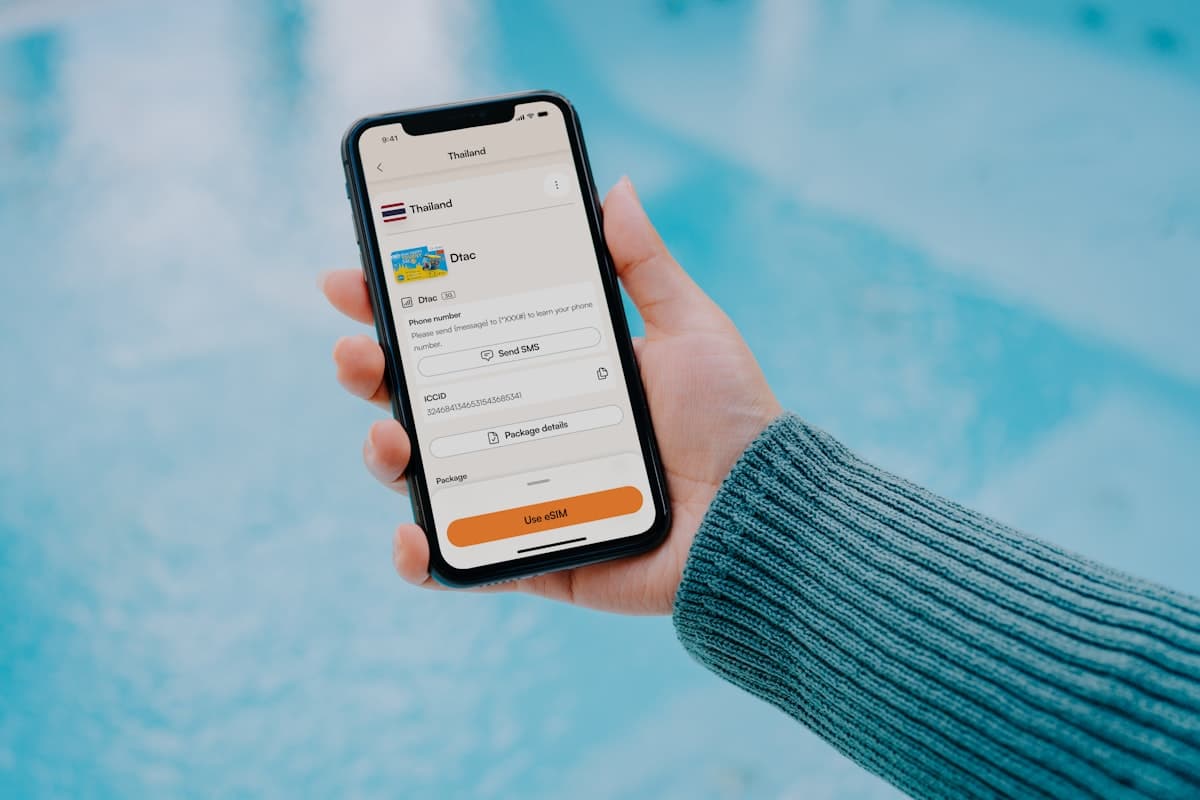
海外でインターネットを使うならトリファ!
設定は最短3分!今すぐ無料のアプリをダウンロード!
18,767件※国内「旅行用eSIMアプリ」のDL数(2025年4月~2026年3月・iOS&Android合算値・AppTweak調べ)。「旅行」カテゴリから旅行用eSIMアプリ(アプリ名か説明に「eSIM」が含まれるアプリ)を当社にて抽出しDL数を算出。



ライター
トリファ編集部(海外旅行の準備・現地情報担当)
海外旅行におけるベストシーズン、持ち物、現地で気をつけることなど、海外旅行の準備と現地情報を初心者にもわかりやすくまとめています。内容は必要に応じてトリファの現地スタッフへのヒアリングを行い、現地の状況も踏まえて整理しています。あわせて季節・制度・営業時間など変わりやすい情報は、公的機関や交通機関・施設の一次情報を確認し、変更があれば記事へ反映します(記事内に最終更新日を明記)。
カテゴリで探す
18,767件%2520(1).jpg&w=3840&q=75)



海外でインターネットを使うならトリファ!
設定は最短3分!今すぐ無料のアプリをダウンロード!
CHAT BOT
ご利用に関する問い合わせはこちら
