
テザリングの基本から海外旅行での使い方まで徹底ガイド
海外でインターネットを使うならトリファ!
設定は最短3分!今すぐ無料のアプリをダウンロード!


 17,765件
※国内「旅行用eSIMアプリ」のDL数(2025年4月~2026年3月・iOS&Android合算値・AppTweak調べ)。「旅行」カテゴリから旅行用eSIMアプリ(アプリ名か説明に「eSIM」が含まれるアプリ)を当社にて抽出しDL数を算出。
テザリングとは、スマートフォンのモバイルデータ通信を他の端末に共有し、パソコンやタブレットをインターネットに接続できる機能です。外出先でWi-Fi環境がなくても、スマホ1台あればノートPCやゲーム機などをネットにつなげられます。 テザリングにはWi-Fi・Bluetooth・USBの3つの接続方法があり、それぞれ速度やバッテリー消費に違いがあります。また、利用にはキャリアへの申し込みが必要な場合もあり、事前の確認が欠かせません。 さらに、テザリングは国内だけでなく海外旅行でも便利に使える機能です。eSIMや国際ローミングと組み合わせれば、現地でパソコンやタブレットからもインターネットを利用できます。 この記事では、テザリングの基本的な仕組みから設定方法、キャリア別の料金比較、海外での活用術まで幅広く解説します。
目次
テザリングとは?基本の仕組みをわかりやすく解説
テザリングとは、スマートフォンをモバイルルーターのように使い、他の端末にインターネット接続を共有する機能です。英語の「tether(つなぐ)」が語源で、スマホと他の機器をつないでネット環境を提供することを意味します。ここでは、テザリングの基本的な仕組みと接続の全体像を確認しましょう。
テザリングの仕組みと通信の流れ
テザリングの仕組みはシンプルです。スマートフォンが携帯電話回線(4G/5G)でインターネットに接続し、その通信をWi-FiやBluetooth、USBケーブルを通じて他の機器に中継します。
つまり、スマホが「小さなWi-Fiルーター」の役割を果たすことで、ノートパソコンやタブレット、ゲーム機なども同じ回線を使ってインターネットを利用できるようになります。自宅やカフェのWi-Fiがなくても、スマホの電波が届く場所なら通信可能です。
なお、テザリングで使われるデータ通信量は、スマートフォンの契約プランのデータ容量から消費されます。接続先の端末で動画視聴やファイルのダウンロードを行うと、予想以上にデータを消費する点には注意が必要です。
テザリングとモバイルルーター・フリーWi-Fiの違い
テザリングと似た機能にモバイルルーター(ポケットWi-Fi)やフリーWi-Fiがあります。それぞれの違いを整理しましょう。
比較項目 | テザリング | モバイルルーター | フリーWi-Fi |
|---|---|---|---|
追加機器 | 不要(スマホのみ) | 専用端末が必要 | 不要 |
月額費用 | 無料〜550円 | 3,000〜5,000円程度 | 無料 |
通信速度 | 中程度 | 高速 | 場所による |
セキュリティ | 高い | 高い | 低い(盗聴リスクあり) |
利用場所 | 電波が届く場所 | 電波が届く場所 | 設置場所のみ |
テザリングの最大の利点は、スマホさえあれば追加の機器なしでネット環境を構築できる手軽さです。一方で、モバイルルーターは長時間利用やデータ通信量が多い場合に向いています。フリーWi-Fiは無料で使える反面、通信の盗聴やなりすましアクセスポイントなどセキュリティ面のリスクがあります。
海外旅行先でフリーWi-Fiのセキュリティが気になる方は、以下の記事もあわせてご確認ください。
関連記事:フリーWi-Fiの危険性とは?具体的な被害例と安全に使う対策を徹底解説
テザリングの3つの種類と特徴を比較
テザリングにはWi-Fi・Bluetooth・USBの3つの接続方法があります。利用シーンや目的に応じて使い分けることで、より快適にインターネットを共有できます。以下の3つの方式について、それぞれのメリット・デメリットを見ていきましょう。
- Wi-Fiテザリング:最も一般的で複数台同時接続が可能
- Bluetoothテザリング:バッテリー消費を抑えたい場合に有効
- USBテザリング:安定した高速通信と充電の両立が可能
Wi-Fiテザリング
Wi-Fiテザリングは、スマートフォンをWi-Fiアクセスポイント(親機)にして、他の端末を無線で接続する方法です。最も一般的なテザリング方式で、多くの方が「テザリング」と聞いてイメージするのはこの方式でしょう。
最大のメリットは、複数台の端末を同時に接続できる点です。ノートパソコンとタブレットを同時につなぐといった使い方も可能です。通信速度もBluetoothより速く、動画視聴やWeb閲覧もストレスなく行えます。
デメリットは、3つの方式の中でバッテリー消費が最も大きいことです。長時間の利用にはモバイルバッテリーの準備をおすすめします。
Bluetoothテザリング
Bluetoothテザリングは、Bluetooth通信を使って端末同士を接続する方式です。Wi-Fiテザリングに比べてバッテリーの消費が少ないのが特徴で、長時間の利用に向いています。
一方で、通信速度はWi-Fiテザリングより遅く、メールの送受信やテキスト中心のWeb閲覧には問題ありませんが、動画視聴や大容量ファイルのダウンロードには不向きです。同時接続台数も基本的に1台に限られます。
USBテザリング
USBテザリングは、スマートフォンとパソコンなどをUSBケーブルで有線接続する方式です。3つの方式の中で最も通信が安定しており、速度も出やすいのが特徴です。
さらに、パソコン側からスマートフォンへ給電されるため、テザリング中にスマホのバッテリーが減りにくい点も大きなメリットです。ケーブルが必要な分、持ち運びの手軽さではWi-Fi方式に劣りますが、長時間の作業や安定した接続が求められる場面で重宝します。
接続方式 | 通信速度 | バッテリー消費 | 同時接続台数 | ケーブル |
|---|---|---|---|---|
Wi-Fi | 速い | 大きい | 複数台 | 不要 |
Bluetooth | 遅い | 小さい | 基本1台 | 不要 |
USB | 最も安定 | 小さい(給電あり) | 1台 | 必要 |
iPhone・Androidでのテザリング設定方法
テザリングの設定はiPhone・Androidともに数ステップで完了します。初めて使う方でも迷わないよう、それぞれの手順を紹介します。
iPhoneでテザリングを設定する手順
iPhoneではテザリング機能を「インターネット共有」と呼びます。以下の手順で設定できます。
1. 「設定」アプリを開く
2. 「インターネット共有」をタップ
3. 「ほかの人の接続を許可」をオンにする
4. 表示されるWi-Fiパスワードを接続先端末で入力する
パスワードは自分で変更できるため、覚えやすいものに設定しておくと便利です。Bluetoothテザリングを使う場合は、事前に接続先端末とのペアリングが必要です。USBテザリングの場合は、Lightningケーブルまたは USB-Cケーブルでパソコンに接続するだけで自動的にインターネット共有が始まります。
Androidでテザリングを設定する手順
Androidでは端末メーカーによって表示が若干異なりますが、基本的な操作は共通です。
1. 「設定」アプリを開く
2. 「ネットワークとインターネット」または「接続」をタップ
3. 「テザリング」または「アクセスポイントとテザリング」をタップ
4. 「Wi-Fiアクセスポイント」をオンにする
5. 表示されるネットワーク名とパスワードを接続先端末で入力する
Androidではネットワーク名(SSID)やセキュリティの種類も設定画面からカスタマイズできます。セキュリティは「WPA3」または「WPA2」を選択し、第三者による不正接続を防ぎましょう。
テザリングがうまくつながらないときの対処法
テザリングを設定しても接続できない場合は、以下のポイントを確認してください。
- テザリングオプションの申し込みが完了しているか(キャリアによっては事前申し込みが必要)
- スマートフォンのモバイルデータ通信がオンになっているか
- データ容量の上限に達していないか
- 接続先端末のWi-Fi設定で正しいパスワードを入力しているか
- 一度Wi-FiとBluetoothをオフにしてからオンに戻す
これらを試しても解消しない場合は、スマートフォンの再起動やキャリアのサポートへの問い合わせを検討しましょう。
キャリア別テザリングの料金とデータ上限を比較
大手キャリアのテザリング対応状況は、プランによって料金やデータ上限が異なります。ここでは、ドコモ・au・ソフトバンクの主要プランにおけるテザリング条件を比較します。
ドコモのテザリング
ドコモは全プランでテザリングオプションが無料、かつ申し込み不要です。eximo・ドコモMAXなどの無制限プランでは、テザリングのデータ量にも上限がなく、無制限で利用できます。
大手3キャリアの中で唯一、テザリングも含めて完全なデータ無制限を提供している点が大きな特徴です。テザリングを頻繁に使う方にとっては、プラン選びの重要なポイントになるでしょう。
auのテザリング
auでは現在受付中のプランの大多数でテザリングオプションが無料です。ただし、利用には事前の申し込みが必要です。My au・auショップ・電話から手続きできます。
テザリングのデータ上限は、プランによって60GB・80GB・100GBと段階的に設定されています。基本プラン(使い放題MAX+など)ではテザリング・データシェアの合計が60GBまでとなり、超過すると通信速度が128kbpsに制限されます。
ソフトバンクのテザリング
ソフトバンクでは、ペイトク無制限・メリハリ無制限+・ミニフィットプラン+などの現行プランでテザリングオプションが無料です。一部の旧プランでは月額550円(税込)がかかります。
auと同様にテザリングの利用には事前申し込みが必要です。ペイトク無制限プランではテザリングと合計200GBまで利用可能で、データプランメリハリ無制限+では50GBまでとなっています。
キャリア | 月額料金 | 申し込み | テザリング上限(主要プラン) |
|---|---|---|---|
ドコモ | 無料 | 不要 | 無制限(eximo等) |
au | 無料 | 必要 | 60〜100GB(プラン別) |
ソフトバンク | 無料〜550円 | 必要 | 50〜200GB(プラン別) |
テザリングの料金やデータ上限はプランによって大きく異なるため、契約中のプランの条件を事前に確認しておくことが大切です。特に海外旅行中は、国内キャリアのテザリングだけでなく、現地での通信手段も合わせて検討しておくと便利です。
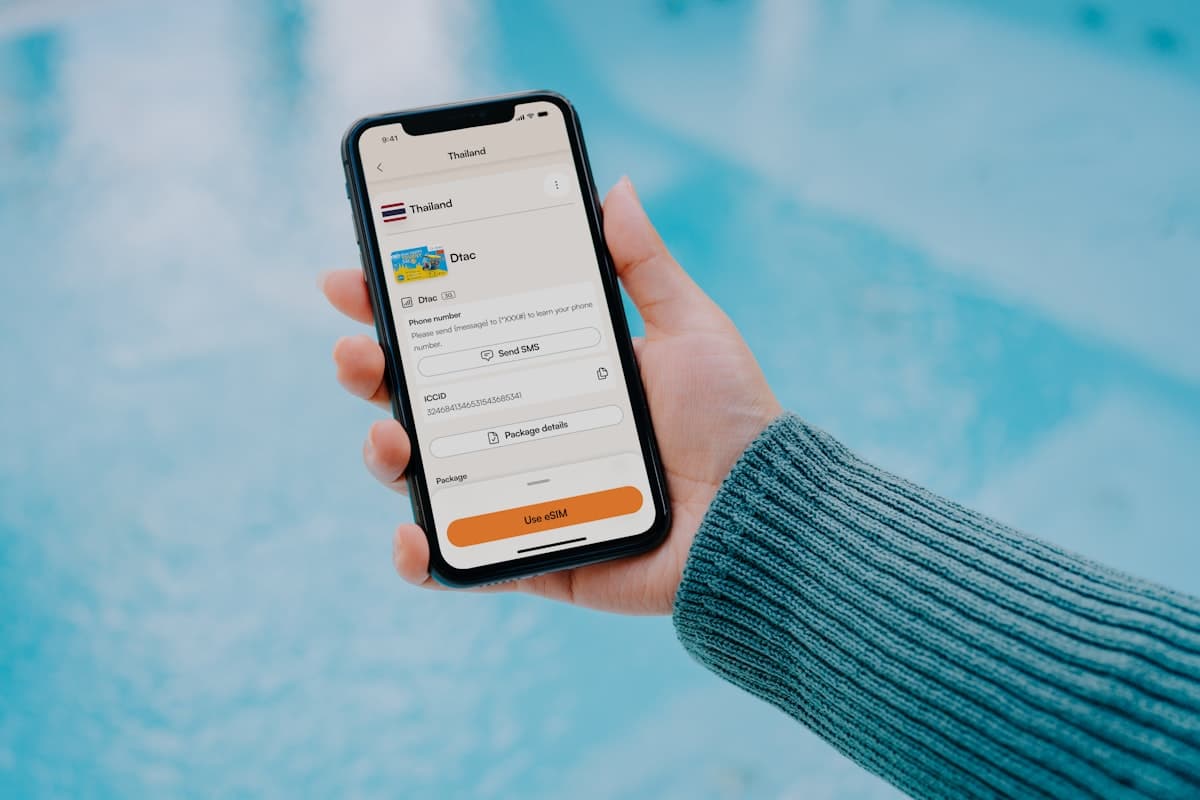
海外旅行中のスマートフォンの通信手段をお探しの方には、国内「旅行用eSIMアプリ」DL数No.1の海外eSIMアプリ「トリファ」がおすすめです。渡航先に合わせたデータプランをアプリから購入でき、現地到着後すぐにインターネットが使えます。eSIMで通信を確保しておけば、テザリング機能を使ってパソコンやタブレットも快適にネット接続できます。
海外でのデータローミングの仕組みについて詳しく知りたい方は、以下の記事も参考にしてみてください。
関連記事:データローミング(海外ローミング)とは?設定方法や注意点をわかりやすく解説
テザリング利用時の注意点と対策
テザリングは便利な機能ですが、いくつかの注意点を知っておかないと思わぬトラブルにつながることがあります。ここでは、テザリングを使う際に押さえておきたいポイントと、その対策を紹介します。
バッテリー消費が大きくなる
テザリング中はスマートフォンが常にデータ通信と中継の処理を行うため、通常よりもバッテリーの消費が激しくなります。特にWi-Fiテザリングでは、1〜2時間でバッテリーが大幅に減ることもあります。
対策としては、USBテザリングで給電しながら使う方法が効果的です。外出先ではモバイルバッテリーを携帯しておくと安心です。Bluetoothテザリングに切り替えることで、消費量を抑えることもできます。
データ通信量の消費に注意
テザリングで接続した端末の通信は、すべてスマートフォンのデータ容量から消費されます。パソコンで動画を視聴したり、OSのアップデートが自動で実行されたりすると、短時間で数GBを消費するケースも珍しくありません。
対策として、テザリング利用前にパソコンの自動アップデートをオフにし、クラウドの自動同期も一時停止しておきましょう。データ残量はスマートフォンの設定画面やキャリアのマイページから確認できます。
セキュリティ対策を忘れずに
Wi-Fiテザリングのパスワードを簡単なものに設定していると、第三者に不正接続されるリスクがあります。パスワードは英数字を組み合わせた8文字以上に設定し、セキュリティ方式は「WPA2」または「WPA3」を選びましょう。
利用が終わったらテザリングをオフにする習慣をつけることも大切です。オンのまま放置すると、バッテリー消費やデータの無駄遣いにつながります。
海外でスマートフォンを安全に使うための設定方法については、以下の記事で詳しく解説しています。
関連記事:海外でスマホを使うには?設定方法と注意点を徹底解説
海外旅行でもテザリングは使える?eSIMとの組み合わせ活用術
テザリングは国内だけでなく、海外旅行先でも活用できます。現地でノートパソコンやタブレットからインターネットを使いたいときに、スマートフォンのテザリング機能が役立ちます。ここでは、海外でテザリングを使う方法と注意点を解説します。
海外eSIMとテザリングの組み合わせ
海外旅行でテザリングを使う最も手軽な方法は、海外用eSIMとスマートフォンのテザリング機能を組み合わせることです。渡航前にeSIMをインストールしておけば、現地に到着してすぐにモバイルデータ通信が使えます。
eSIMで通信が確保できた状態でテザリングをオンにすれば、パソコンやタブレットもインターネットに接続可能です。SIMカードの差し替えやレンタルWi-Fiの受け取り・返却といった手間がなく、スマホ1台で完結する点が大きなメリットです。
ただし、eSIMプランによってはテザリングが制限されている場合があります。購入前に「テザリング対応」の記載があるか確認しましょう。
海外eSIMの詳しい使い方については、以下の記事で解説しています。
関連記事:海外eSIMの使い方を徹底解説!メリット・デメリットと選び方
国際ローミングでのテザリング
国内キャリアの国際ローミングサービスを使って、海外でテザリングすることも可能です。たとえばahamoでは海外91の国・地域で追加料金なしにデータ通信が利用でき、テザリングにも対応しています。
ただし、国際ローミングでのテザリング利用時には以下の点に注意が必要です。
- データ容量はプランの上限から消費される(ahamoは30GB)
- 長期滞在では速度制限がかかる場合がある(ahamoは15日超で制限)
- テザリング経由でパソコンのアップデートや動画を視聴すると、短時間でデータを使い切る可能性がある
海外テザリングでデータを節約するコツ
海外でテザリングを使う場合は、データ通信量を意識的に管理することが重要です。以下のポイントを押さえておきましょう。
- パソコンのOSやアプリの自動アップデートをオフにする
- クラウドストレージの自動同期を一時停止する
- 動画のストリーミングは画質を下げるか、Wi-Fi環境でダウンロード済みのコンテンツを視聴する
- 使い終わったらテザリングを必ずオフにする
こうした対策を取れば、限られたデータ容量でも快適にテザリングを活用できます。
海外でのネット接続を快適にするならトリファがおすすめ

ここまで解説してきたとおり、テザリングは仕組みを理解し正しく設定すれば、国内外を問わず頼れる通信手段になります。特に海外では、eSIMとの併用でパソコンやタブレットもまとめてネットに接続できるため、活用の幅が広がります。
海外旅行の通信手段には、国内「旅行用eSIMアプリ」DL数No.1の海外eSIMアプリ「トリファ」が便利です。必要なデータ量を選んで事前にインストールしておくだけで準備が完了し、現地到着後すぐに通信を開始できます。テザリングに対応したプランなら、1枚のeSIMでスマホ以外の端末もまとめてネットにつなげられます。
次の海外旅行では、トリファのeSIMとテザリングを組み合わせて、複数デバイスの通信環境をスマートに整えてみてはいかがでしょうか。

海外でインターネットを使うならトリファ!
設定は最短3分!今すぐ無料のアプリをダウンロード!
17,765件※国内「旅行用eSIMアプリ」のDL数(2025年4月~2026年3月・iOS&Android合算値・AppTweak調べ)。「旅行」カテゴリから旅行用eSIMアプリ(アプリ名か説明に「eSIM」が含まれるアプリ)を当社にて抽出しDL数を算出。



ライター
トリファ編集部(海外旅行の準備・現地情報担当)
海外旅行におけるベストシーズン、持ち物、現地で気をつけることなど、海外旅行の準備と現地情報を初心者にもわかりやすくまとめています。内容は必要に応じてトリファの現地スタッフへのヒアリングを行い、現地の状況も踏まえて整理しています。あわせて季節・制度・営業時間など変わりやすい情報は、公的機関や交通機関・施設の一次情報を確認し、変更があれば記事へ反映します(記事内に最終更新日を明記)。
カテゴリで探す
17,765件%2520(1).jpg&w=3840&q=75)

海外でインターネットを使うならトリファ!
設定は最短3分!今すぐ無料のアプリをダウンロード!
CHAT BOT
ご利用に関する問い合わせはこちら
