
飛行機内でのスマホの正しい使い方|搭乗前から到着後までの完全ガイド
海外でインターネットを使うならトリファ!
設定は最短3分!今すぐ無料のアプリをダウンロード!


 12,610件
飛行機に乗るとき、スマホをどう扱えばよいのか迷った経験はありませんか。「電源を切るべき?」「機内モードって何?」「着陸したらそのまま使っていいの?」など、意外と知らないことが多いものです。 日本の航空法では、飛行機のドアが閉まってから着陸後の滑走が終了するまで、スマホなどの電子機器は電波を発しない状態にすることが義務付けられています。ルールを守らない場合は罰則の対象になることもあるため、正しい知識を身につけておくことが大切です。 この記事では、飛行機内でのスマホの取り扱いルールから機内モードの設定方法、機内Wi-Fiの活用法、さらに着陸後に気をつけたいデータローミングの高額請求を防ぐ方法まで、搭乗前に知っておきたい情報をまとめて解説します。
目次
飛行機内でスマホを使うときのルールと航空法の規定
飛行機内でのスマホの使い方には、航空法で定められた明確なルールがあります。安全なフライトのために、まずは基本的な規制内容を確認しておきましょう。
航空法で定められている電子機器の使用制限
日本では航空法第73条の4および航空法施行規則第164条の16により、航空機の安全運航に支障を及ぼすおそれのある電子機器の使用が制限されています。スマートフォンやタブレットなどの通信機器は、電波を発する状態のまま機内で使用することができません。
対象となる時間帯は、出発時にドアが閉まった時点から着陸後の滑走が終了するまでです。この間は、スマホを「機内モード」に設定して電波を発しない状態にする必要があります。
機内モードに設定すれば、保存済みの音楽や動画の再生、メモ帳、電卓、カメラなど電波を使わない機能はそのまま利用できます。電源を完全にオフにする必要はありません。
ルールに違反した場合の罰則
客室乗務員の指示に従わず、機内モードに設定しないまま使用を続けた場合、まず口頭で注意を受けます。それでも従わない場合は「禁止命令」が出され、これを無視すると航空法に基づき50万円以下の罰金が科される可能性があります。
「うっかり設定を忘れていた」というケースは実際に少なくありませんが、悪意がなくても安全運航への影響は変わりません。搭乗前に機内モードに切り替える習慣をつけておきましょう。
2014年の規制緩和で何が変わったか
2014年9月の航空法改正以前は、離着陸時にはスマホやタブレットの電源を完全にオフにしなければなりませんでした。しかし規制緩和により、機内モードに設定していれば離着陸時を含めて常時使用が可能になりました。
この改正によって、離着陸の際にも電子書籍を読んだり、オフラインの音楽を聴いたりできるようになっています。ただし、航空会社によっては独自のルールを設けている場合もあるため、搭乗前のアナウンスには注意を払いましょう。
機内モードとは?設定するとどうなるのか
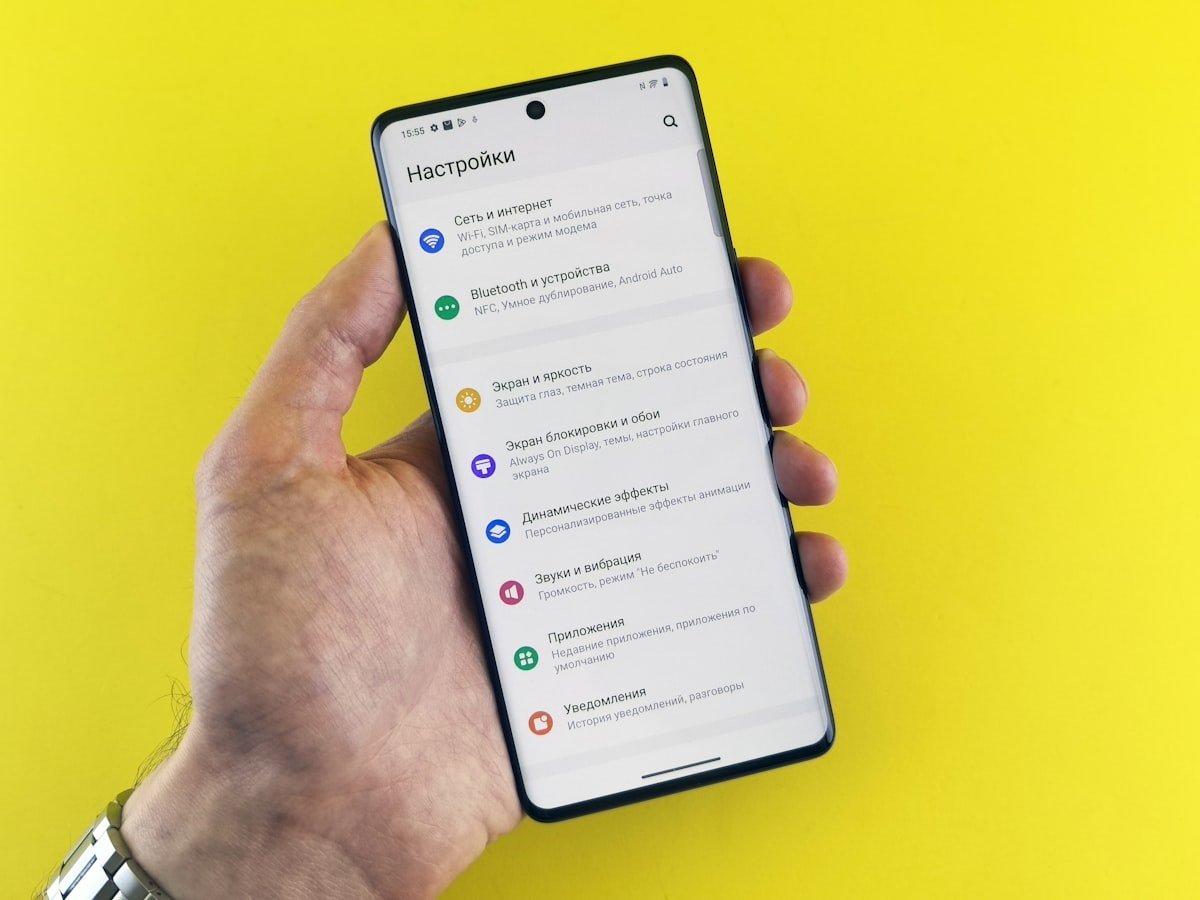
機内モードはスマホに標準搭載されている機能ですが、具体的に何がオフになり、何が使えるのかを正確に理解している方は意外と少ないかもしれません。ここでは機内モードの仕組みを整理します。
機内モードでオフになる機能
機内モードをオンにすると、以下の通信機能がすべて一括でオフになります。
- モバイルデータ通信(4G/5G)
- 音声通話・SMS
- Wi-Fi
- Bluetooth
- GPS(機種による)
これにより、スマホから電波が発信されなくなり、航空機の通信機器への干渉リスクがなくなります。電話の着信やメッセージの受信もできなくなるため、フライト中に連絡が届くことはありません。
機内モードでも使える機能
機内モードをオンにした状態でも、電波を必要としない機能は問題なく利用できます。具体的には、あらかじめダウンロードしておいた音楽や動画の再生、写真・動画の撮影、メモ帳やカレンダーの閲覧、電卓、オフラインで遊べるゲームなどです。
長時間のフライトでは、出発前にお気に入りの映画や音楽、電子書籍をスマホにダウンロードしておくと、機内での時間を快適に過ごせます。NetflixやAmazon Prime Videoなどの動画配信サービスには、事前にコンテンツを端末へ保存できるダウンロード機能が用意されています。
機内モード中にWi-FiやBluetoothを個別にオンにする方法
機内モードをオンにしたあとでも、Wi-FiやBluetoothを個別にオンに切り替えることができます。これは機内Wi-Fiサービスを利用したり、Bluetoothイヤホンで音楽を聴いたりする際に便利な機能です。
iPhoneの場合はコントロールセンターから、AndroidではクイックセッティングパネルからWi-FiやBluetoothのアイコンをタップするだけで切り替えられます。航空会社の多くは、機内モード中のWi-FiおよびBluetooth使用を許可しています。
関連記事: モバイルデータ通信とは?仕組み・Wi-Fiとの違い・節約術をわかりやすく解説
iPhone・Androidで機内モードを設定する手順
機内モードの設定は数秒で完了しますが、搭乗前に手順を確認しておくと安心です。iPhone・Androidそれぞれの設定方法を紹介します。
iPhoneでの機内モード設定手順
iPhoneで機内モードを設定するには、2つの方法があります。
1つ目は、画面右上から下にスワイプしてコントロールセンターを開き、飛行機のアイコンをタップする方法です。アイコンがオレンジ色に変わったら、機内モードがオンになっています。
2つ目は、「設定」アプリを開き、一番上にある「機内モード」のトグルをオンにする方法です。どちらの方法でも同じ結果になりますが、コントロールセンターからの操作のほうが素早く切り替えられます。
Androidでの機内モード設定手順
Androidの場合は、画面上部から下にスワイプしてクイック設定パネルを表示します。機種によっては2回スワイプが必要な場合もあります。パネル内の飛行機アイコンをタップすると、機内モードがオンになります。
クイック設定パネルに飛行機アイコンが見当たらない場合は、「設定」→「ネットワークとインターネット」→「機内モード」の順に進み、トグルをオンにしてください。メーカーや機種によってメニューの表記が若干異なる場合がありますが、手順は基本的に同じです。
機内モードの設定・解除のタイミング
機内モードに切り替える適切なタイミングは、搭乗してドアが閉まる前です。キャビンアテンダントのアナウンスで「電子機器を機内モードに設定してください」と案内がありますが、座席に着いたらすぐに設定しておくとスムーズです。
機内モードを解除するタイミングは、着陸後に飛行機の滑走が完全に停止し、「電子機器の使用制限が解除されました」というアナウンスがあってからです。着陸直後にすぐ解除したくなりますが、滑走路を移動している間はまだ使用制限中ですので注意しましょう。
関連記事: データセーバーとは?仕組みや設定方法・海外での注意点をわかりやすく解説
機内Wi-Fiサービスの使い方と航空会社別の対応状況
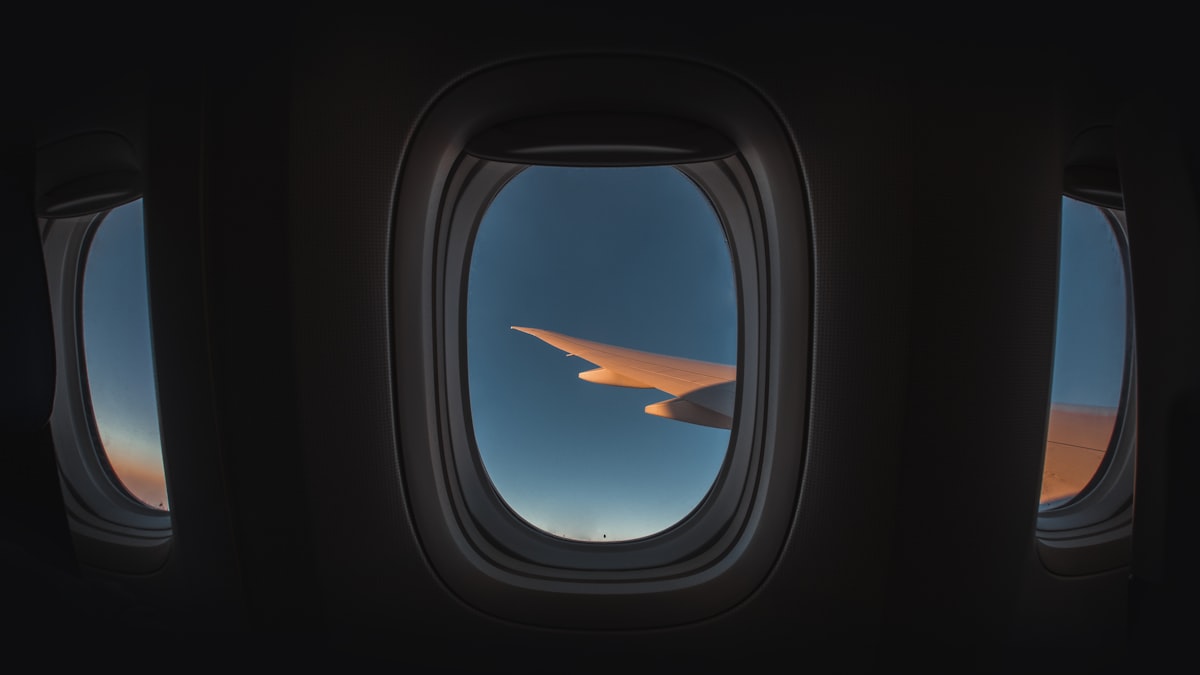
近年、多くの航空会社が機内Wi-Fiサービスを提供しており、フライト中でもインターネットを利用できるようになっています。大手航空会社のサービス内容を把握しておきましょう。
JAL(日本航空)の機内Wi-Fi
JALでは国内線・国際線ともに機内Wi-Fiサービスを提供しています。国内線は全クラスで無料利用が可能で、Webサイト閲覧やメール送受信に加え、ストリーミング動画の視聴にも対応しています。
国際線では2024年10月より無料サービスが拡充されました。ファーストクラスとビジネスクラスは時間無制限で無料、プレミアムエコノミーとエコノミークラスは1時間まで無料で利用できます。1時間の無料枠を超えて利用する場合は有料プランへの切り替えが必要です。
ANA(全日本空輸)の機内Wi-Fi
ANAは国内線・国際線ともに全クラスで機内Wi-Fiを無料提供しています。2025年8月からは国際線で高速Wi-Fiサービスの提供が始まり、ストリーミング動画の視聴も可能になりました。
ANAは2030年末までに国際線の8割以上の機材に高速Wi-Fi環境を整備する計画を発表しており、今後さらに快適なインターネット環境が期待できます。
機内Wi-Fiの接続手順と注意点
機内Wi-Fiの利用手順は各航空会社で多少異なりますが、基本的な流れは共通しています。まず機内モードをオンにしたあと、Wi-Fiのみを手動でオンに切り替えます。次に、Wi-Fi一覧から航空会社のネットワーク名を選択し、ブラウザで表示されるログインページの案内に従って接続します。
注意点として、機内Wi-Fiでは音声通話やビデオ通話の利用が禁止されている航空会社が大半です。また、地上のWi-Fiに比べると通信速度は遅めなので、大容量ファイルのダウンロードには不向きです。メールやSNS、ニュースサイトの閲覧といった用途であれば、問題なく利用できます。
関連記事: JALとANAはどっちがいい?国際線サービスの違いを7項目で徹底比較
着陸後に気をつけたいスマホの設定とデータローミング
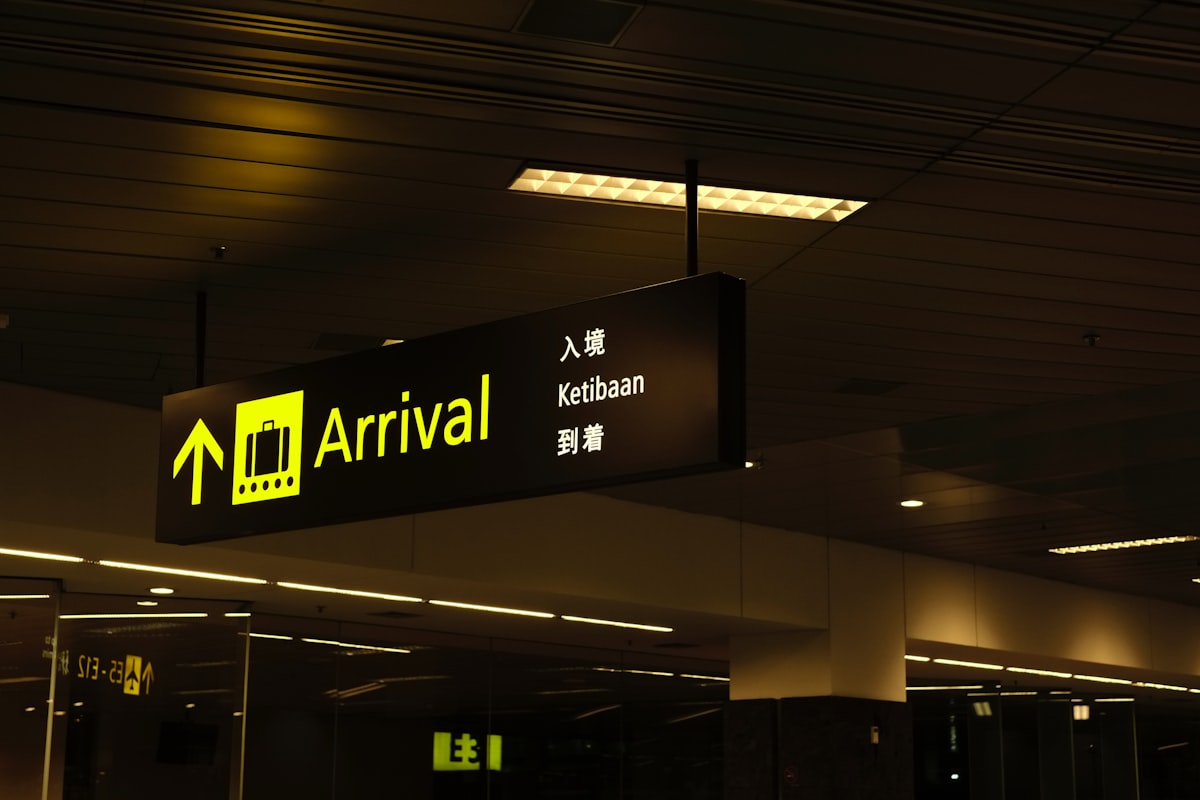
国際線の場合、着陸後に機内モードを解除すると現地の通信ネットワークに自動接続され、意図せず高額な通信料が発生することがあります。海外到着後のスマホ設定で押さえておくべきポイントを見ていきましょう。
データローミングによる高額請求のリスク
データローミングとは、国内で契約している携帯キャリアの回線を使って海外でもデータ通信を利用できる仕組みです。便利な機能ですが、海外での通信料金は国内と比べて非常に高額になることがあります。
事前に海外用の定額プランに加入していない場合、数日間の渡航で数万円の請求が届く「パケ死」と呼ばれるケースも実際に起きています。着陸後に機内モードを解除する際は、データローミングの設定に十分注意してください。
高額請求を防ぐための3つの対策
海外でのスマホ利用による高額請求を防ぐには、以下の3つの方法が有効です。
対策 | 内容 | おすすめの人 |
|---|---|---|
データローミングをオフにする | 「設定」からデータローミングを無効にし、Wi-Fiのみで通信する | 現地Wi-Fiで十分な人 |
キャリアの海外定額プランに加入する | ドコモ「世界そのままギガ」、au「au海外放題」等を出発前に申し込む | キャリアの契約のまま使いたい人 |
海外用eSIMを利用する | 渡航先の現地回線を使ったデータ通信プランをスマホに追加する | 通信費を抑えたい人 |
最もシンプルな対策は、データローミングをオフにして現地のフリーWi-Fiだけを使う方法です。ただし、Wi-Fiがない場所では一切通信ができなくなるため、地図アプリの利用やリアルタイムでの連絡が必要な場合には不便を感じることもあるでしょう。
海外でも常にインターネットを使いたい場合は、利用者No.1の海外eSIMアプリ「トリファ(trifa)」のようなeSIMサービスが便利です。SIMカードの差し替えは不要で、アプリから渡航先のプランを購入するだけで現地の回線に接続できます。出発前に自宅で設定を済ませておけるため、到着後すぐに使い始められます。
iPhoneとAndroidでデータローミングをオフにする方法
iPhoneの場合は「設定」→「モバイル通信」→「通信のオプション」→「データローミング」をオフにします。Androidの場合は「設定」→「ネットワークとインターネット」→「モバイルネットワーク」→「データローミング」をオフにしてください。
機内モードを解除する前に、まずデータローミングがオフになっていることを確認する習慣をつけましょう。特にiPhoneではiCloudの同期やアプリの自動更新がバックグラウンドで通信を行うことがあるため、渡航前に「App のバックグラウンド更新」や「iCloud写真」の同期設定もあわせて確認しておきましょう。
関連記事: iPhoneのデータローミングとは?設定方法と高額請求を防ぐコツ
海外旅行での快適なスマホ利用にはトリファ(trifa)がおすすめ

飛行機内での機内モード設定や着陸後のデータローミング対策は、海外旅行のスマホ利用において欠かせない知識です。渡航先でも安心してスマホを使いたい方には、手軽に始められる海外eSIMサービスがおすすめです。
トリファ(trifa)は、200以上の国と地域に対応した海外eSIMアプリです。渡航先のデータプランをアプリ上で購入し、スマホに直接インストールするだけで準備が整います。空港カウンターでの受け取りや帰国後の返却といった手間がかかりません。
データ容量と利用日数を旅程に合わせて柔軟に選べるため、短期出張から長期旅行まで幅広く対応できます。飛行機を降りたその瞬間からインターネットにつながる環境を、手軽に確保できます。

海外でインターネットを使うならトリファ!
設定は最短3分!今すぐ無料のアプリをダウンロード!
12,610件



ライター
トリファ編集部(海外旅行の準備・現地情報担当)
海外旅行におけるベストシーズン、持ち物、現地で気をつけることなど、海外旅行の準備と現地情報を初心者にもわかりやすくまとめています。内容は必要に応じてトリファの現地スタッフへのヒアリングを行い、現地の状況も踏まえて整理しています。あわせて季節・制度・営業時間など変わりやすい情報は、公的機関や交通機関・施設の一次情報を確認し、変更があれば記事へ反映します(記事内に最終更新日を明記)。

海外でインターネットを使うならトリファ!
設定は最短3分!今すぐ無料のアプリをダウンロード!
CHAT BOT
ご利用に関する問い合わせはこちら
