
スマホのデータセーバー機能を徹底ガイド|通信量を賢く節約する方法
海外でインターネットを使うならトリファ!
設定は最短3分!今すぐ無料のアプリをダウンロード!


 18,767件
※国内「旅行用eSIMアプリ」のDL数(2025年4月~2026年3月・iOS&Android合算値・AppTweak調べ)。「旅行」カテゴリから旅行用eSIMアプリ(アプリ名か説明に「eSIM」が含まれるアプリ)を当社にて抽出しDL数を算出。
スマホを使っていると、気づかないうちにデータ通信量が増えていることはありませんか。動画や音楽のストリーミング、SNSの自動読み込みなど、バックグラウンドで動くアプリが通信量を消費しているケースは意外と多いものです。 そんなときに役立つのが「データセーバー」機能です。AndroidやiPhoneに標準搭載されており、オンにするだけでバックグラウンド通信を制限し、モバイルデータの使いすぎを防いでくれます。 この記事では、データセーバーの仕組みからAndroid・iPhone別の設定手順、オンにした場合のメリット・注意点、さらに海外旅行でデータ通信量を節約するコツまで詳しく解説します。 月末の速度制限に悩んでいる方や、海外渡航前にデータ節約の方法を知りたい方は、ぜひ参考にしてください。
目次
データセーバーとは?基本的な仕組みを解説
データセーバーとは、スマホのモバイルデータ通信量を節約するために用意された機能です。普段あまり意識しないバックグラウンド通信を制限することで、無駄なデータ消費を抑えてくれます。ここでは、データセーバーがどのように動作するのかを見ていきましょう。
バックグラウンド通信とは
スマホのアプリは、画面を操作していないときにもデータ通信を行っています。これが「バックグラウンド通信」です。メールの新着チェックやSNSのフィード更新、アプリのアップデート確認などが代表的な例として挙げられます。
バックグラウンド通信は便利な反面、積み重なると無視できないデータ量になります。特にインストールしているアプリが多い場合、それぞれのアプリが定期的に通信を行うため、知らないうちに数百MBを消費していることもあります。
データセーバーをオンにすると、Wi-Fi接続時以外のバックグラウンド通信が制限されます。アプリを実際に開いて操作しているときの通信(フォアグラウンド通信)は影響を受けないため、普段の使い勝手を大きく損なわずにデータ量を抑えられる仕組みです。
Androidのデータセーバー
Androidのデータセーバーは、Android 7.0(Nougat)以降に標準搭載された機能です。オンにすると、ほとんどのアプリでバックグラウンドでのモバイルデータ通信がブロックされます。
Androidのデータセーバーでは、特定のアプリだけを制限の対象外にする「無制限データアクセス」も設定できます。たとえば、メッセージアプリの通知だけはリアルタイムで受け取りたい場合に便利です。
また、データセーバーはWi-Fi接続時には動作しません。自宅やカフェなどでWi-Fiに接続しているときは、すべてのアプリが通常どおり通信できます。
関連記事:データローミングとは?設定方法やオン・オフの違い・注意点をわかりやすく解説
iPhoneの省データモード
iPhoneにもAndroidのデータセーバーと同等の機能が用意されています。iOS 13以降で利用できる「省データモード」がそれにあたります。名称は異なりますが、バックグラウンドのネットワーク使用を制限してデータ消費を抑えるという基本的な仕組みは共通です。
省データモードをオンにすると、App Storeの自動アップデート、iCloud写真の同期、ミュージックの高品質ストリーミングなどが一時停止されます。FaceTimeのビデオ品質も低帯域幅向けに最適化されます。
iPhoneの省データモードは、モバイル通信とWi-Fiそれぞれに個別に設定できるのが特徴です。外出先ではオンにしておき、自宅のWi-Fiではオフにするといった使い分けが可能です。
データセーバーのメリットと効果
データセーバーを活用すると、毎月のデータ通信量を効率よく節約できます。ここでは、具体的にどのようなメリットがあるのかを確認していきましょう。
月々のデータ通信量を節約できる
データセーバーの最大のメリットは、バックグラウンド通信を抑えることで月々のデータ消費を減らせる点です。契約プランのデータ上限に達して速度制限がかかる、いわゆる「ギガ不足」を防ぎやすくなります。
小容量プランや格安SIMを利用している場合は特に効果を実感しやすいでしょう。普段から動画やSNSを多用する方でも、バックグラウンドの無駄な通信を止めるだけで月に数百MB程度の節約につながることがあります。
データ通信量を意識的に管理することで、プランの見直しや追加購入にかかるコストも抑えられます。
バッテリー消費の軽減にもつながる
バックグラウンド通信が減ると、スマホのバッテリー消費も軽減されます。アプリがサーバーと通信する際にはCPUやネットワークモジュールが動作するため、通信頻度が下がればその分だけ電力消費も抑えられるのです。
外出先でバッテリー残量が心配なときに、データセーバーを一時的にオンにするのも有効な使い方です。通信量とバッテリーの両方を同時に節約できるため、長時間の移動や旅行時に重宝します。
ただし、バッテリー節約を主目的にする場合は、スマホの「バッテリーセーバー」や「低電力モード」のほうが効果的なケースもあるため、併用して使い分けるとよいでしょう。
海外旅行時のデータ管理に役立つ
海外旅行中にeSIMや現地SIMを利用する場合、契約したデータ容量を効率よく使い切ることが重要です。データセーバーをオンにしておけば、地図アプリや翻訳アプリなど必要なアプリだけに通信を集中させられます。
国内「旅行用eSIMアプリ」DL数No.1の海外eSIMアプリ「トリファ」のように、渡航先に合わせたデータプランを購入できるサービスと組み合わせれば、データセーバーで無駄な消費を防ぎつつ、必要な通信だけを快適に行えます。
特に海外ではデータ容量が限られるケースが多いため、出発前にデータセーバーの設定を済ませておくと安心です。
関連記事:ahamoは海外でそのまま使える!設定方法・注意点・15日制限を徹底解説
データセーバーの設定方法【Android編】
Androidスマホでデータセーバーを有効にする手順は、メーカーやOSバージョンによって画面の表記が多少異なりますが、基本的な流れは共通です。ここではAndroid 7.0以降の一般的な手順を紹介します。
データセーバーをオンにする手順
Androidのデータセーバーは、設定アプリから数ステップで有効にできます。まず「設定」アプリを開き、「ネットワークとインターネット」をタップします。次に「データセーバー」を選択し、トグルをオンに切り替えれば設定完了です。
機種によっては「接続」→「データ使用量」→「データセーバー」という経路の場合もあります。Galaxyシリーズの場合は「設定」→「接続」→「データ使用量」→「データセーバー」の順でアクセスできます。
データセーバーがオンになると、ステータスバーに丸いアイコンが表示されます。これが表示されていれば、バックグラウンド通信の制限が有効になっている目印です。
特定のアプリを制限対象から除外する方法
データセーバーをオンにすると、基本的にすべてのアプリのバックグラウンド通信が制限されます。しかし、LINEやGmailなどの通知をリアルタイムで受け取りたいアプリもあるでしょう。
その場合は、データセーバーの設定画面にある「無制限のデータアクセス」(または「モバイルデータの無制限利用」)をタップし、除外したいアプリのトグルをオンにします。これで、そのアプリだけはデータセーバーの制限を受けずにバックグラウンド通信を継続できます。
ただし、除外するアプリを増やしすぎるとデータセーバーの効果が薄れてしまいます。本当に必要なアプリだけに絞って設定するのがポイントです。
クイック設定パネルからの切り替え
毎回設定アプリを開くのが面倒な場合は、クイック設定パネルにデータセーバーのタイルを追加しておくと便利です。画面上部から下にスワイプしてクイック設定パネルを表示し、編集ボタン(ペンのアイコン)からデータセーバーのタイルを追加できます。
一度追加すれば、通知バーからワンタップでデータセーバーのオン・オフを切り替えられます。Wi-Fiが使える場所に着いたらオフに、外出時にはオンにするといった素早い切り替えが可能です。
クイック設定パネルの編集方法は機種によって異なりますが、多くのAndroidスマホで対応しています。
関連記事:SIMフリーとは?初心者にもわかりやすくメリット・デメリットを解説
データセーバーの設定方法【iPhone編】
iPhoneでは「省データモード」という名称でデータセーバーと同等の機能が提供されています。iOS 13以降のiPhoneであれば利用可能です。モバイル通信とWi-Fiで設定画面が異なるため、それぞれの手順を確認しましょう。
モバイル通信の省データモード設定
iPhoneのモバイル通信で省データモードを設定するには、まず「設定」アプリを開き、「モバイル通信」をタップします。次に「モバイルデータオプション」を選択し、「データモード」から「省データモード」を選べば設定完了です。
5G対応のiPhoneでは「5Gでより多くのデータを許可」「標準」「省データモード」の3つの選択肢が表示されます。データ節約を優先したい場合は「省データモード」を選びましょう。
デュアルSIM(物理SIM+eSIM)を利用している場合は、回線ごとに個別設定が可能です。メインの回線はそのままに、サブ回線だけ省データモードにするといった柔軟な運用ができます。
Wi-Fi接続時の省データモード設定
iPhoneの省データモードは、Wi-Fi接続時にも設定できます。「設定」→「Wi-Fi」を開き、接続中のネットワーク名の横にある情報アイコン(iマーク)をタップします。表示されるメニューの中から「省データモード」のトグルをオンにすれば完了です。
Wi-Fiの省データモードは、テザリングやモバイルルーターなどデータ容量に上限があるネットワークに接続するときに特に役立ちます。ネットワークごとに設定を記憶してくれるため、毎回切り替える手間もかかりません。
自宅の固定回線Wi-Fiのように容量制限のないネットワークでは、省データモードをオフにしておくのがおすすめです。
省データモードで制限される機能の一覧
省データモードをオンにすると、以下のような機能が自動的に制限されます。事前に把握しておくことで、想定外の動作を防げます。
対象 | 制限される内容 |
|---|---|
App Store | アプリの自動アップデート・自動ダウンロードが停止 |
iCloud写真 | 写真の同期が一時停止 |
ミュージック | 自動ダウンロード停止、ストリーミング品質が低下 |
Podcast | 自動ダウンロードが一時停止 |
FaceTime | ビデオ品質が低帯域幅向けに最適化 |
バックグラウンド更新 | アプリのバックグラウンド通信が停止 |
上記はApple公式で案内されている主な制限内容です。サードパーティ製アプリでも、省データモードに対応しているものはデータ使用量を自動的に抑える動作をする場合があります。
データセーバーを使うときの注意点
データセーバーはデータ節約に効果的な機能ですが、オンにすることで一部の動作に影響が出る場合があります。事前に注意点を把握して、必要に応じて設定を調整しましょう。
通知が遅延する場合がある
データセーバーをオンにすると、バックグラウンド通信が制限されるため、メールやSNSの通知がリアルタイムで届かなくなることがあります。アプリを開いたタイミングで初めて新着メッセージが表示されるケースも少なくありません。
仕事で使うメールアプリやメッセージアプリなど、通知の遅延が困るアプリがある場合は、前述の「無制限データアクセス」(Android)や省データモードの個別設定で対応しましょう。
特にLINEやSlackなどのコミュニケーションツールは、バックグラウンド通信が制限されると通知が大幅に遅れることがあるため注意が必要です。
ストリーミング品質が低下する
データセーバーを有効にしていると、動画や音楽のストリーミング品質が自動的に低下する場合があります。YouTubeやSpotifyなどのアプリでは、画質や音質が通常よりも低いレベルに制限されることがあります。
これはデータ消費を抑えるための仕様であり、故障や不具合ではありません。高画質で動画を視聴したい場合や、高音質で音楽を楽しみたい場合は、一時的にデータセーバーをオフにするかWi-Fi環境で利用するのがよいでしょう。
ストリーミングサービス側の設定で画質や音質を個別に調整できるアプリもあるため、データセーバーとの併用で細かくコントロールすることも可能です。
データセーバーだけでは節約に限界がある
データセーバーが制限するのは、あくまでバックグラウンド通信です。アプリを開いて操作しているときの通信(フォアグラウンド通信)は制限されません。そのため、動画視聴やSNSの閲覧など、自分で操作している最中のデータ消費は変わらない点を理解しておく必要があります。
より徹底的にデータ通信量を節約したい場合は、以下の対策も併せて検討してみてください。
- 動画アプリの画質設定を手動で下げる
- アプリの自動アップデートをWi-Fi時のみに変更する
- SNSの動画自動再生をオフにする
- 使っていないアプリをアンインストールする
データセーバーを土台にしつつ、これらの対策を組み合わせることで、より効果的にデータ通信量を管理できます。
関連記事:iPhoneのテザリング設定方法|やり方・できない時の対処法・海外での活用術
海外旅行のデータ節約にはトリファのeSIMが便利

データセーバーの活用はデータ節約の第一歩ですが、海外旅行では通信手段そのものの選び方がさらに重要になります。渡航先でのデータ通信を快適かつ経済的に使いたい方には、eSIMの利用がおすすめです。
eSIMなら渡航先に合わせたプランを選べる
eSIMは物理的なSIMカードの差し替え不要で、スマホ上でデータプランを購入・設定できる仕組みです。渡航先の国や滞在日数に合わせて必要なデータ容量のプランを選べるため、無駄なく使えます。
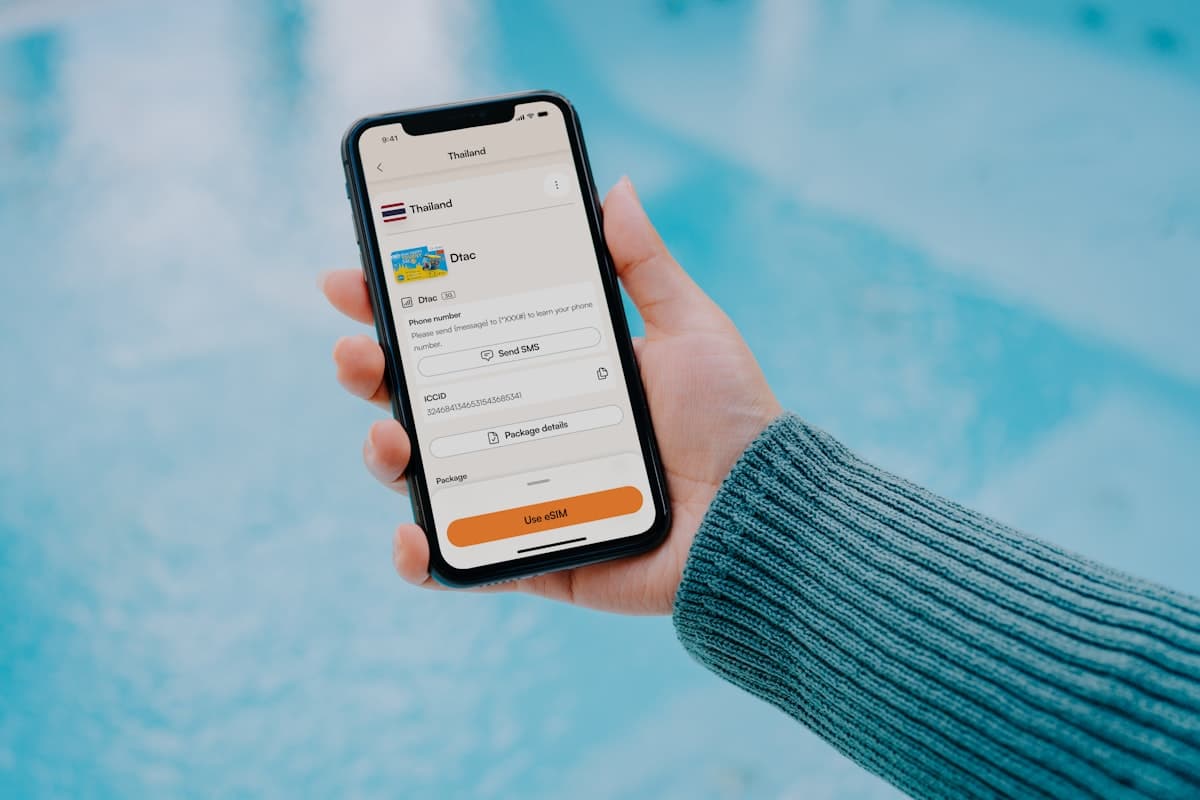
海外eSIMアプリ「トリファ」なら、200以上の国と地域に対応したデータプランをアプリから簡単に購入できます。現地に到着したらeSIMを有効化するだけで、すぐにデータ通信を開始できる手軽さが特長です。
データセーバーを併用すれば、購入したデータ容量を無駄なく使い切りながら、旅先でも安定した通信環境を保てます。
出発前の設定で旅先のデータ消費をコントロール
海外旅行中は、データセーバーをオンにした状態でeSIMを利用するのが効果的です。地図アプリや翻訳アプリなど、旅行中に使うアプリだけを無制限データアクセスに設定しておけば、限られたデータ容量でもスムーズに過ごせます。
出発前にデータセーバーの設定を済ませておくことで、現地で慌てる心配もありません。Wi-Fiスポットが見つかったときはデータセーバーをオフにして、アプリのアップデートや写真のバックアップをまとめて行うとよいでしょう。
旅行中のデータ管理は、事前の準備で大きく変わります。データセーバー機能とeSIMを上手に活用して、ストレスのない海外旅行を楽しんでください。

海外でインターネットを使うならトリファ!
設定は最短3分!今すぐ無料のアプリをダウンロード!
18,767件※国内「旅行用eSIMアプリ」のDL数(2025年4月~2026年3月・iOS&Android合算値・AppTweak調べ)。「旅行」カテゴリから旅行用eSIMアプリ(アプリ名か説明に「eSIM」が含まれるアプリ)を当社にて抽出しDL数を算出。



ライター
トリファ編集部(海外旅行の準備・現地情報担当)
海外旅行におけるベストシーズン、持ち物、現地で気をつけることなど、海外旅行の準備と現地情報を初心者にもわかりやすくまとめています。内容は必要に応じてトリファの現地スタッフへのヒアリングを行い、現地の状況も踏まえて整理しています。あわせて季節・制度・営業時間など変わりやすい情報は、公的機関や交通機関・施設の一次情報を確認し、変更があれば記事へ反映します(記事内に最終更新日を明記)。
カテゴリで探す
18,767件%2520(1).jpg&w=3840&q=75)

海外でインターネットを使うならトリファ!
設定は最短3分!今すぐ無料のアプリをダウンロード!
CHAT BOT
ご利用に関する問い合わせはこちら
