

トリファのeSIMが繋がらないときに試すべき7つの解決策
海外でインターネットを使うならトリファ!
設定は最短3分!今すぐ無料のアプリをダウンロード!


 18,670件
※国内「旅行用eSIMアプリ」のDL数(2025年4月~2026年3月・iOS&Android合算値・AppTweak調べ)。「旅行」カテゴリから旅行用eSIMアプリ(アプリ名か説明に「eSIM」が含まれるアプリ)を当社にて抽出しDL数を算出。
海外旅行先でトリファのeSIMが繋がらないと、地図もメッセージも使えず不安になりますよね。実は「繋がらない」原因のほとんどは端末の設定ミスで、数分の操作で解決できるケースが大半です。 データローミングのオン忘れ、APN設定の未入力、回線の切り替えミスなど、よくある原因にはそれぞれ明確な対処法があります。正しい手順を知っていれば、現地でも落ち着いて対応できます。 この記事では、トリファのeSIMが繋がらない7つの主な原因と、iPhone・Android別の具体的な対処法をステップバイステップで解説します。現地で今すぐ試せる方法から、事前に確認しておきたい設定まで網羅しているので、ぜひブックマークしておいてください。
目次
トリファのeSIMが繋がらない主な原因
トリファのeSIMが繋がらない場合、端末の故障やeSIM自体の不具合であることはまれです。多くのケースでは、スマホの設定が正しく行われていないことが原因です。
ここでは、トリファユーザーからの問い合わせで多い7つの原因を紹介します。
データローミングがオフになっている
海外でトリファのeSIMを使うには、データローミングをオンにする必要があります。トリファの公式サポートでも、繋がらない場合に最初に確認すべき設定としてデータローミングを挙げています。
データローミングは海外の現地キャリアの回線に接続するための設定です。トリファのeSIMでは現地の提携キャリアを経由して通信するため、この設定がオフのままだとインターネットに接続できません。
機内モードがオンのままになっている
飛行機を降りた直後に機内モードを解除し忘れるケースは少なくありません。機内モードがオンのままだと、すべてのモバイル通信が遮断されるため、eSIMも機能しません。
空港に到着したら、まず機内モードをオフにして通信を有効にしましょう。
トリファのeSIMが有効化されていない
iPhoneやAndroidでは、複数のSIM・eSIMを管理できます。トリファのeSIMがインストール済みでも、回線が「オフ」になっていると通信できません。
設定画面でトリファのeSIMが「オン」になっているか、またモバイルデータ通信の回線としてトリファのeSIMが選択されているかを確認してください。
APN設定が正しくない
APN(Access Point Name)は、スマホがインターネットに接続するための接続先情報です。トリファでは通常、eSIMのインストール時にAPNが自動設定されますが、一部の国やプランでは手動設定が必要な場合があります。
APNが未設定または誤っていると、電波は受信できてもインターネットには接続できない状態になります。トリファアプリ内の「マイeSIM」から該当プランの「基本情報」でAPNコードを確認できます。
通信事業者が正しく選択されていない
海外では複数の現地キャリアの電波を受信できることがあります。端末が自動的にトリファの提携キャリア以外を選択してしまうと、データ通信ができないことがあります。
この場合、ネットワーク選択を「自動」に設定するか、トリファのサポートに提携キャリア名を確認して手動で選択する必要があります。
プランの対象エリア外にいる
トリファで購入したプランには対象国・地域が設定されています。購入したプランの対象エリア外にいる場合は通信できません。
トリファアプリの「マイeSIM」から購入プランの対象国名を確認し、現在の滞在国がカバーされているかチェックしましょう。
端末がeSIMに対応していない
eSIMを利用するには、端末自体がeSIMに対応している必要があります。iPhoneはXR/XS以降のモデルが対応していますが、中国本土・香港・マカオで購入したモデルはeSIM機能が搭載されていません(iPhone 13 mini、iPhone 12 mini、iPhone SE(第2世代)、iPhone XSは例外で対応)。
AndroidはGoogle Pixel、Galaxy S20以降、Xperia 10 IV以降など、機種によって対応状況が異なります。事前にトリファアプリの診断機能か、電話アプリで「*#06#」と入力して「EID」が表示されるかで確認できます。ただしRakuten HandなどEIDが表示されてもeSIM非対応の機種があるため、トリファアプリの診断機能での確認がより確実です。
トリファが繋がらないときの仕組みを理解しよう
トリファのeSIMが繋がらない原因を効率的に解決するには、eSIM通信の基本的な仕組みを理解しておくと役立ちます。
eSIMの通信が成立する3つの条件
海外でトリファのeSIMを使ってインターネットに接続するには、3つの条件が揃う必要があります。
1つ目は、eSIMプロファイルが端末にインストールされ「有効(オン)」になっていることです。2つ目は、データローミングがオンになっていることです。3つ目は、APN設定が正しく構成されていることです。
この3つのうち1つでも欠けると、電波マークが表示されていてもインターネットには繋がりません。問題が起きたときはこの3つを順番にチェックするのが最短ルートです。
データローミングと高額請求の関係
「データローミングをオンにすると高額請求が来るのでは」と心配する方がいますが、トリファのeSIMではその心配は不要です。
トリファで購入したeSIMプランはあらかじめ定額制です。データローミングをオンにしても、トリファのプランで購入したデータ量の範囲内で通信するため、追加料金は発生しません。高額請求が発生するのは、キャリア契約の回線(ドコモ・au・ソフトバンク等)でデータローミングをオンにした場合です。
そのため、トリファのeSIMのデータローミングは必ずオンにし、日本のキャリア回線(ドコモ・au・ソフトバンク等)は回線自体をオフに設定しておくのがポイントです。データローミングだけでなく回線ごとオフにすることで、音声通話の着信によるローミング料金も防げます。
主回線とeSIMの切り替えの仕組み
デュアルSIM環境(主回線+トリファのeSIM)では、どの回線をモバイルデータ通信に使うかを端末側で指定する必要があります。
iPhoneでは「設定」→「モバイル通信」→「モバイルデータ通信」で使用する回線を選択します。Androidでは「設定」→「ネットワークとインターネット」→「SIM」で優先データ回線を切り替えます。海外到着後にトリファのeSIMを選択し忘れると、主回線(日本のキャリア)経由で通信しようとして繋がらない、または高額請求の原因になります。
関連記事: eSIMでデータローミングの設定手順とは?iPhone/Android別に紹介
【iPhone】トリファが繋がらないときの対処法
iPhoneでトリファのeSIMが繋がらないときは、以下の手順を上から順に試してください。簡単な設定確認から始めて、段階的に進めることで大半のケースが解決します。
STEP 1: データローミングをオンにする
「設定」→「モバイル通信」を開き、SIM一覧からトリファのeSIMをタップします。「データローミング」のトグルがオンになっているか確認してください。
オフになっていた場合はオンに切り替えます。同時に「モバイルデータ通信」もオンになっていることを確認しましょう。この操作だけで繋がるケースが最も多いです。
STEP 2: モバイルデータ通信の回線を切り替える
「設定」→「モバイル通信」→「モバイルデータ通信」を開き、トリファのeSIMが選択されているか確認します。日本のキャリア回線が選択されたままだと、トリファの回線ではなく主回線経由で通信しようとしてしまいます。
また「モバイルデータ通信の切り替えを許可」がオンになっていると、自動的に主回線に切り替わることがあるため、この設定はオフにしておくのが安全です。
STEP 3: 機内モードのオン・オフを切り替える
コントロールセンターまたは「設定」から機内モードを一度オンにし、10秒ほど待ってからオフに戻します。この操作で通信モジュールがリセットされ、ネットワークへの再接続が行われます。
機内モードの切り替えは、端末の再起動よりも手軽に通信状態をリフレッシュできる方法です。
関連記事: eSIMが繋がらない原因と対処法
STEP 4: APN設定を手動で入力する
トリファアプリの「マイeSIM」→ 該当プラン → 「基本情報」でAPNコードを確認します。
次に、「設定」→「モバイル通信」→ トリファのeSIMをタップ →「モバイルデータ通信ネットワーク」を開きます。「モバイルデータ通信」と「LTE設定(オプション)」のAPN欄に、確認したAPNコードを入力してください。ユーザー名とパスワードは空欄のままで問題ありません。
入力後、端末を再起動して接続状態を確認しましょう。
STEP 5: ネットワーク設定をリセットする
上記の手順で解決しない場合は、ネットワーク設定のリセットを試します。「設定」→「一般」→「転送またはiPhoneをリセット」→「リセット」→「ネットワーク設定をリセット」を選択してください。
この操作を行うと、保存済みのWi-Fiパスワード、Bluetooth接続情報、VPN設定がすべて削除されます。リセット後は再度Wi-Fiの接続設定が必要になるため、パスワードを控えてから実行してください。リセット後にトリファのeSIMの設定(データローミング、APN等)を再度確認しましょう。
関連記事: トリファeSIMの使い方・設定ガイド
【Android】トリファが繋がらないときの対処法
AndroidでトリファのeSIMが繋がらないときの対処法を解説します。Androidはメーカーや機種によって設定画面のメニュー名が若干異なる場合がありますが、基本的な操作は共通です。
STEP 1: データローミングをオンにする
「設定」→「ネットワークとインターネット」→「SIM」を開き、トリファのeSIMを選択します。「ローミング」のトグルがオンになっているか確認してください。
Galaxyの場合は「設定」→「接続」→「SIMマネージャー」→ トリファのeSIM →「データローミング」で確認できます。メーカーによってメニュー名は異なりますが、SIM設定内のローミング項目を探してください。
STEP 2: モバイルデータの優先回線を確認する
「設定」→「ネットワークとインターネット」→「SIM」で、「モバイルデータ」の優先回線がトリファのeSIMになっているか確認します。日本のキャリアSIMが優先になっていると、トリファの回線が使われません。
Galaxyでは「SIMマネージャー」→「モバイルデータ」から優先回線を切り替えられます。
STEP 3: 機内モードの切り替えと端末再起動
クイック設定パネル(画面上部を下にスワイプ)から機内モードをオンにし、10秒待ってからオフに戻します。これで解決しない場合は、端末の電源を完全にオフにしてから再起動してください。
Androidでは電源ボタンを長押し →「再起動」を選択します。再起動後、eSIMの設定が正しく読み込まれて接続できることがあります。
STEP 4: APN設定を手動で追加する
トリファアプリの「マイeSIM」から該当プランの「基本情報」でAPNコードを確認します。
「設定」→「ネットワークとインターネット」→「SIM」→ トリファのeSIMを選択 →「アクセスポイント名」をタップします。右上の「+」マークをタップして新規APNを追加し、「名前」に「トリファ」、「APN」に確認したAPNコードを小文字で入力してください。右上のメニュー(3つの点)から「保存」をタップし、追加したAPNを選択して端末を再起動します。
機内モードがオンの状態ではAPN設定ができないため、必ず機内モードをオフにしてから操作してください。
STEP 5: ネットワーク設定をリセットする
「設定」→「システム」→「リセットオプション」→「Wi-Fi、モバイル、Bluetoothをリセット」を選択します。Galaxyの場合は「設定」→「一般管理」→「リセット」→「ネットワーク設定をリセット」です。
iPhone同様、保存済みのWi-FiパスワードやBluetooth接続情報が削除されます。リセット後はトリファのeSIM設定(データローミング、APN等)を再度確認してください。
関連記事: eSIM設定はいつやるべき?事前にすべきポイントを徹底解説
トリファが繋がらないときのよくある質問
実際にトリファユーザーから寄せられることの多い質問と回答をまとめました。現地でトラブルが起きたときの参考にしてください。
データローミングをオンにしても高額請求されない?
トリファのeSIMは定額制のため、データローミングをオンにしても追加料金は発生しません。注意が必要なのは日本のキャリア回線(ドコモ・au・ソフトバンク等)側のデータローミングで、こちらは必ずオフのままにしてください。トリファのeSIMと主回線のローミング設定を逆にしてしまうのがよくある失敗パターンです。
ステータスバーに「SOS」「圏外」と表示されるのはなぜ?
「SOS」や「圏外」の表示は、端末が4G/LTEの電波を受信できていない状態を意味します。原因としては、電波が届きにくい場所(地下、山間部、建物の奥)にいる場合や、端末の通信モジュールが一時的にエラーを起こしている場合が考えられます。
まず場所を移動して電波状況を確認し、改善しない場合は機内モードの切り替えや端末の再起動を試してください。
電波マークは表示されているのにネットに繋がらないのはなぜ?
電波マークが表示されているのにインターネットに接続できない場合は、APN設定の問題である可能性が高いです。電波を受信できている(通信事業者には接続している)が、インターネットへの接続先情報が正しく設定されていない状態です。
トリファアプリで該当プランのAPNコードを確認し、手動で設定してみてください。設定方法はiPhone・Androidの項をご参照ください。
eSIMを削除して再インストールしても大丈夫?
eSIMのプロファイルを端末から削除すると、同じQRコードやアクティベーションコードでは再インストールできません。ただし、未開通(利用期限が表示されていない)のeSIMであれば、トリファアプリの「マイeSIM」→ 該当プラン →「設定方法」→「再発行」から再発行が可能です(手数料200円)。
なお、すでに開通済み(利用期限が表示されている)のeSIMは再発行できません。判断に迷う場合は、トリファアプリの「アカウント」→「チャットサポート」から24時間対応の日本語サポートに相談してください。
どうしても解決しない場合はどうすればいい?
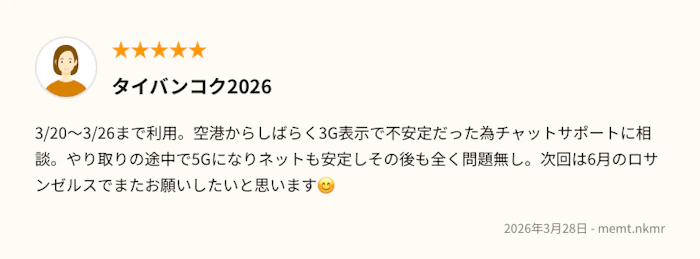
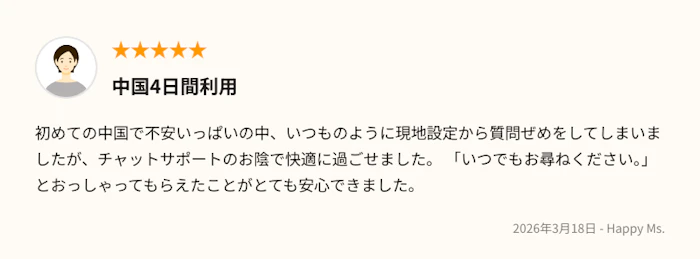
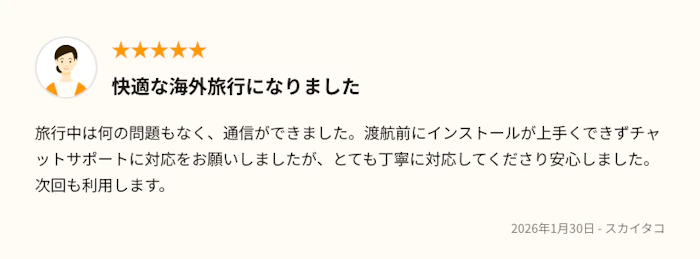
上記の対処法をすべて試しても解決しない場合は、トリファの24時間チャットサポートに問い合わせましょう。トリファアプリの「アカウント」→「チャットサポート」から、24時間365日、日本語スタッフに相談できます。
問い合わせ時は、以下の情報を伝えるとスムーズに対応してもらえます。
- 端末名とOSバージョン(例: iPhone 15 / iOS 18.3)
- 購入プラン名と対象国
- 試した対処法(データローミング確認済み、APN設定済み等)
- 画面のスクリーンショット(エラーメッセージがある場合)
海外旅行の通信トラブルを防ぐならトリファ

トリファは国内「旅行用eSIMアプリ」DL数No.1の海外eSIMアプリとして、世界200以上の国と地域に対応しています。万が一繋がらないトラブルが起きても、24時間365日の日本語チャットサポートですぐに相談できるのが大きな安心材料です。
eSIMの設定に不安がある方でも、アプリの案内に沿って操作するだけで簡単にセットアップが完了します。渡航前にeSIMをインストールしておけば、現地到着後すぐにインターネットが使えます。

海外でインターネットを使うならトリファ!
設定は最短3分!今すぐ無料のアプリをダウンロード!
18,670件※国内「旅行用eSIMアプリ」のDL数(2025年4月~2026年3月・iOS&Android合算値・AppTweak調べ)。「旅行」カテゴリから旅行用eSIMアプリ(アプリ名か説明に「eSIM」が含まれるアプリ)を当社にて抽出しDL数を算出。



ライター
トリファ編集部(海外旅行の準備・現地情報担当)
海外旅行におけるベストシーズン、持ち物、現地で気をつけることなど、海外旅行の準備と現地情報を初心者にもわかりやすくまとめています。内容は必要に応じてトリファの現地スタッフへのヒアリングを行い、現地の状況も踏まえて整理しています。あわせて季節・制度・営業時間など変わりやすい情報は、公的機関や交通機関・施設の一次情報を確認し、変更があれば記事へ反映します(記事内に最終更新日を明記)。
カテゴリで探す
18,670件%2520(1).jpg&w=3840&q=75)



海外でインターネットを使うならトリファ!
設定は最短3分!今すぐ無料のアプリをダウンロード!
CHAT BOT
ご利用に関する問い合わせはこちら
