
機内モード中にWi-Fi接続する方法と知っておきたい注意点
海外でインターネットを使うならトリファ!
設定は最短3分!今すぐ無料のアプリをダウンロード!


 12,610件
飛行機に乗るとき、スマホを機内モードに設定するのは多くの方が知っていることでしょう。しかし「機内モードにするとWi-Fiも使えなくなるの?」と疑問に思ったことはありませんか。実は機内モードをオンにしていても、Wi-FiやBluetoothを個別にオンにすることが可能です。 近年は多くの航空会社が機内Wi-Fiサービスを提供しており、フライト中でもインターネットに接続できる環境が整いつつあります。JALは国内線で無料の機内Wi-Fiを提供しており、国際線でも無料利用が可能になっています。ANAも順次無料化を進めています。 また、機内モードは飛行機の中だけでなく、海外旅行先での高額請求を防ぐ手段としても非常に有効です。データローミングによる意図しない通信をブロックしつつ、Wi-Fiだけを使ってインターネットに接続するという使い方が広まっています。 この記事では、機内モードとWi-Fiの関係から、iPhone・Androidでの設定手順、飛行機内や海外旅行先での賢い活用方法まで、知っておきたい情報をまとめて解説します。
目次
機内モードとは?Wi-Fiとの関係を正しく理解しよう
機内モードとは、スマートフォンやタブレットの無線通信機能をまとめてオフにする機能です。もともとは飛行機の計器類に電波が干渉するのを防ぐために設けられた機能ですが、現在では日常のさまざまな場面で活用されています。ここでは機内モードの基本的な仕組みと、Wi-Fiとの関係について整理します。
機内モードをオンにすると何が起こるか
機内モードをオンにすると、モバイルデータ通信・Wi-Fi・Bluetoothの無線通信が一括でオフになります。GPS(位置情報サービス)は機内モードの影響を受けず、個別にオフにする必要があります。電話の発着信やSMSの送受信もできなくなるため、外部との通信が遮断された状態になります。
ただし、カメラやメモ帳、あらかじめダウンロードしておいた音楽・動画の再生など、通信を必要としないスマホ本体の機能はそのまま使えます。オフライン対応のゲームや電子書籍リーダーなども問題なく動作します。
機内モード中でもWi-Fiはオンにできる
多くの方が誤解しがちですが、機内モードをオンにした後でもWi-FiやBluetoothを個別にオンにすることが可能です。つまり、モバイルデータ通信だけを遮断しつつ、Wi-Fi経由でインターネットに接続するという使い方ができます。
この仕組みを理解しておくと、飛行機内で機内Wi-Fiに接続したり、海外旅行先でホテルやカフェのWi-Fiを利用したりする際にとても便利です。航空法の規定を守りながらインターネットを使えるのは、この「機内モード+Wi-Fi」の組み合わせがあるからです。
航空法と機内モードの関係
日本の航空法では、航空機内で電波を発する電子機器の使用が制限されています。具体的には、離着陸時を含む飛行中にモバイルデータ通信が有効な状態でスマホを使うことは禁止されており、違反した場合は機長から使用停止の命令を受けます。この命令に従わない場合、最大50万円以下の罰金が科される可能性があります。
ただし、機内モードをオンにした状態であれば、スマホの使用は認められています。さらに、航空会社が許可している場合はWi-FiやBluetoothの利用も可能です。搭乗前に利用条件を確認しておくとよいでしょう。
【iPhone・Android別】機内モードでWi-Fiを使う設定手順
機内モードとWi-Fiを同時に使う設定は、iPhoneでもAndroidでも簡単に行えます。操作は数タップで完了するため、飛行機に搭乗する前や海外到着時にすぐ対応できます。ここではそれぞれの端末での設定手順を紹介します。
iPhoneでの設定方法
iPhoneで機内モードとWi-Fiを併用するには、まずコントロールセンターを開きます。iPhone X以降の機種では画面右上から下にスワイプ、iPhone 8以前の機種では画面下部から上にスワイプしてください。
コントロールセンターが表示されたら、飛行機のアイコンをタップして機内モードをオンにします。アイコンがオレンジ色に変わったら、続けてWi-Fiのアイコンをタップしてオンにしましょう。Wi-Fiアイコンが青色に変われば設定完了です。
設定アプリから操作する場合は、「設定」を開いて「機内モード」のトグルをオンにした後、「Wi-Fi」の項目をタップしてオンに切り替えます。接続先のネットワークを選択すればインターネットが使える状態になります。
Androidでの設定方法
Androidスマートフォンの場合は、画面上部から下方向にスワイプして通知パネルを表示します。さらにもう一度下にスワイプすると、クイック設定パネルが表示されます。
クイック設定パネルの中から飛行機のアイコンを探してタップし、機内モードをオンにしましょう。続けてWi-Fiのアイコンをタップしてオンにすれば完了です。メーカーや機種によってアイコンの配置が異なる場合がありますが、基本的な操作は同じです。
設定アプリからの操作も可能です。「設定」から「ネットワークとインターネット」を開き、「機内モード」をオンにした後、同じ画面の「Wi-Fi」をタップしてオンにしてください。
機内モード中のWi-Fi設定が記憶される仕組み
iPhoneとAndroidのどちらでも、一度機内モード中にWi-Fiをオンにすると、次回以降は機内モードをオンにしてもWi-Fiがオンのまま維持される仕様になっています。つまり、毎回Wi-Fiを手動でオンにし直す必要はありません。
ただし、Wi-Fiを手動でオフにした状態で機内モードを解除・再設定すると、Wi-Fiがオフのまま記憶される点には注意が必要です。意図せずWi-Fiがオフのままになっている場合は、一度手動でオンに切り替えてみてください。
飛行機内でWi-Fiを使う方法と航空会社のサービス
飛行機の中でもインターネットを使いたいという需要は年々高まっており、国内外の航空会社が機内Wi-Fiサービスを積極的に導入しています。ここではJAL・ANAを中心に、機内Wi-Fiの利用方法と最新の料金体系を紹介します。
JALの機内Wi-Fiサービス
JALは国内線・国際線ともに機内Wi-Fiを無料で提供しています。国内線では2017年から無料化を実施しており、2024年10月からは国際線でも無料提供が開始されました。ファーストクラスとビジネスクラスは時間無制限で利用でき、プレミアムエコノミーとエコノミークラスは1時間まで無料です。
利用方法はシンプルで、機内モードをオンにした状態でWi-Fiをオンにし、「gogoinflight」などの機内Wi-Fiネットワークに接続します。ブラウザでログインページが表示されるので、JALの会員番号やメールアドレスを入力して接続を開始します。
動画のストリーミング再生にも対応しており、長時間のフライトでも退屈せずに過ごせる環境が整っています。
ANAの機内Wi-Fiサービス
ANAも国内線では無料で機内Wi-Fiを提供しています。国際線については、2025年8月から高速機内Wi-Fiサービスの無料提供が段階的に始まっており、2030年末までに国際線機材の8割以上で全クラス無料の高速インターネット環境を整える計画です。
接続手順はJALと同様で、機内モードを設定した上でWi-Fiをオンにし、機内のWi-Fiネットワークを選択してブラウザからログインします。ANAの国際線では機内エンターテインメントの視聴も可能です。
関連記事: 海外でスマホを使う方法は?2026年最新の通信手段と料金を徹底比較
機内Wi-Fiを快適に使うためのコツ
機内Wi-Fiは地上のWi-Fiと比べると通信速度が遅い場合があります。特に利用者が集中する時間帯は速度が低下しやすいため、以下のポイントを意識すると快適に利用できます。
大容量のファイルダウンロードやアップロードは避け、メールの送受信やSNSの閲覧など軽量な通信を中心に利用するのがおすすめです。また、アプリの自動更新やクラウドへの自動バックアップは事前にオフにしておくと、帯域の消費を抑えられます。
搭乗直後や着陸前は接続が不安定になりやすいため、安定したタイミングで重要な作業を済ませるとよいでしょう。
海外旅行で機内モードを活用して高額請求を防ぐ方法
海外旅行でスマホをそのまま使うと、データローミングによって高額な通信料が発生するリスクがあります。機内モードを上手に活用することで、意図しない通信を防ぎつつ、必要な場面でだけインターネットを利用することが可能です。ここでは海外旅行での具体的な活用方法を解説します。
データローミングによる高額請求の仕組み
海外でスマホの電源を入れたままにしておくと、現地の携帯電話ネットワークに自動的に接続されることがあります。これがデータローミングと呼ばれる仕組みで、国内の通信料金とは異なる高額な料金が発生します。
特に注意が必要なのは、ユーザーが意図的に通信をしていなくても、バックグラウンドで動作するアプリが自動的にデータ通信を行ってしまうケースです。メールの受信やアプリの更新、位置情報の送信などが知らないうちに行われ、帰国後に数万円の請求が届いたという事例も報告されています。
関連記事: データローミングとは?設定方法やオン・オフの違い・注意点をわかりやすく解説
海外到着時の推奨設定手順
海外でのスマホ設定で最も確実な方法は、機内モードをオンにしてからWi-Fiだけをオンにすることです。具体的な手順は以下のとおりです。
まず、飛行機が目的地に到着したら、機内モードがオンの状態を維持します。次にWi-Fiをオンにして、空港やホテルの無料Wi-Fiに接続します。これでモバイルデータ通信は遮断されたまま、Wi-Fi経由でインターネットを利用できる状態になります。
データローミングの設定もオフにしておくとより確実です。iPhoneの場合は「設定」>「モバイル通信」>「通信のオプション」>「データローミング」からオフにできます。二重の対策をしておくことで、誤操作による高額請求を防げます。
海外旅行中の通信手段としてeSIMが便利
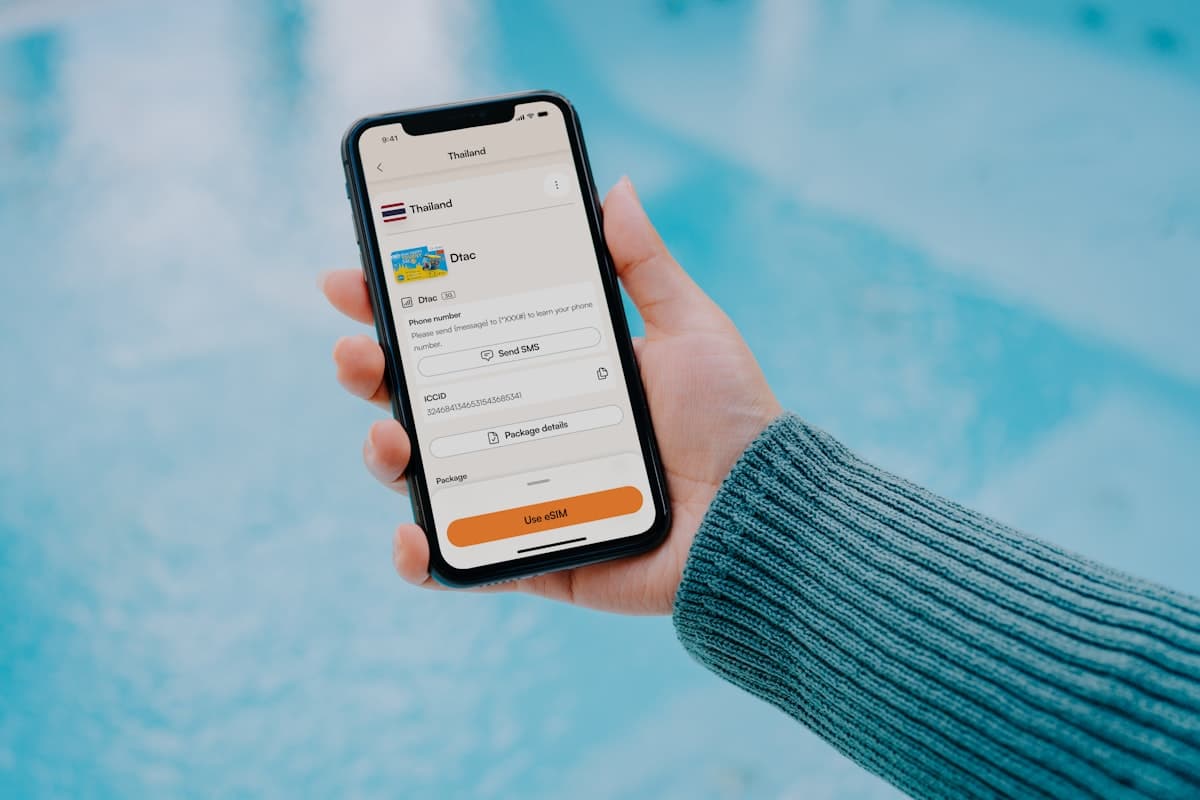
海外旅行先でWi-Fi環境のない場所でもインターネットを使いたい場合は、eSIMの利用がおすすめです。利用者No.1の海外eSIMアプリ「トリファ(trifa)」なら、スマホにeSIMをインストールするだけで現地の通信回線を利用でき、フリーWi-Fiを探し回る必要がなくなります。
eSIMなら物理SIMカードの差し替えが不要で、出発前にアプリから購入・設定を済ませておけば、到着後すぐにネット接続を開始できます。機内モードでモバイルデータ通信をオフにしたまま、eSIMの回線だけを有効にするという使い方も可能です。
関連記事: フリーWi-Fiの危険性とは?具体的な被害例と安全に使う対策を徹底解説
機内モードの便利な活用術3選
機内モードは飛行機や海外旅行以外にも、日常生活で役立つ場面が多くあります。通信を一括で制御できるという特性を活かした、知っておくと便利な活用術を紹介します。
バッテリー消費を抑えたいとき
スマホは常にモバイルデータ通信やWi-Fi、Bluetoothなどの電波を探して接続を維持しようとしており、これがバッテリー消費の大きな原因になっています。機内モードをオンにすると、これらの通信がすべてオフになるため、バッテリーの消費を大幅に抑えることが可能です。
充電中に機内モードをオンにしておくと、バックグラウンドの通信が止まるぶん充電速度が速くなる効果も期待できます。急いで充電したいときには試してみてください。
電波状況が悪い場所での通信リセット
地下やビルの奥まった場所など、電波状況が不安定な環境でスマホの接続が途切れがちになることがあります。このようなとき、機内モードのオン・オフを素早く切り替えることで、通信状態をリセットできます。
Wi-Fiやモバイルデータ通信の接続がうまくいかないときに、端末を再起動するよりも手軽に試せる方法です。数秒間機内モードをオンにしてからオフに戻すだけで、通信が復旧するケースが多くあります。
集中したいときの通知遮断
仕事や勉強に集中したいとき、SNSやメールの通知が気になってしまうことがあります。機内モードをオンにすれば、通話やメッセージの着信を含むすべての通知を一括で遮断できます。
マナーモードやおやすみモードとは異なり、通信自体が遮断されるため、通知の音が鳴らないだけでなく、通知バッジの表示もリアルタイムでは更新されません。完全に集中したい場面で特に効果的です。
関連記事: データセーバーとは?仕組みや設定方法・海外での注意点をわかりやすく解説
海外旅行の通信はトリファ(trifa)で安心・快適

海外旅行でスマホを快適に使うには、機内モードの活用と合わせて、現地で安定した通信環境を確保することが重要です。フリーWi-Fiだけに頼る方法ではセキュリティや接続の安定性に課題があるため、事前に通信手段を準備しておくことをおすすめします。
トリファ(trifa)は、200以上の国と地域に対応した海外eSIMアプリです。渡航先に合わせたプランをアプリ上で選ぶだけで準備が完了し、現地到着後すぐにモバイル通信が使えます。物理SIMカードの差し替えやWi-Fiルーターの持ち運びは必要ありません。
設定は出発前にスマホ1台で完結するため、空港でレンタル手続きをする手間もかかりません。24時間対応の日本語サポートも用意されているので、海外渡航が初めての方でも不安なく使い始められます。
機内モードを活用してデータローミングの高額請求を防ぎつつ、現地ではeSIMで安定したインターネット接続を確保する。これが海外旅行でスマホを賢く使うための最適な組み合わせです。

海外でインターネットを使うならトリファ!
設定は最短3分!今すぐ無料のアプリをダウンロード!
12,610件



ライター
トリファ編集部(海外旅行の準備・現地情報担当)
海外旅行におけるベストシーズン、持ち物、現地で気をつけることなど、海外旅行の準備と現地情報を初心者にもわかりやすくまとめています。内容は必要に応じてトリファの現地スタッフへのヒアリングを行い、現地の状況も踏まえて整理しています。あわせて季節・制度・営業時間など変わりやすい情報は、公的機関や交通機関・施設の一次情報を確認し、変更があれば記事へ反映します(記事内に最終更新日を明記)。

海外でインターネットを使うならトリファ!
設定は最短3分!今すぐ無料のアプリをダウンロード!
CHAT BOT
ご利用に関する問い合わせはこちら
