
SIMカードからeSIMに変更する手順・費用・トラブル対策まとめ
海外でインターネットを使うならトリファ!
設定は最短3分!今すぐ無料のアプリをダウンロード!


 18,815件
※国内「旅行用eSIMアプリ」のDL数(2025年4月~2026年3月・iOS&Android合算値・AppTweak調べ)。「旅行」カテゴリから旅行用eSIMアプリ(アプリ名か説明に「eSIM」が含まれるアプリ)を当社にて抽出しDL数を算出。
「eSIMに切り替えたいけど、手続きが難しそう」と感じている方は多いのではないでしょうか。実は、eSIMへの切り替えはオンラインで完結でき、手数料も無料になるケースがほとんどです。 eSIMは端末に内蔵されたチップに回線情報を書き込む仕組みで、物理的なSIMカードの抜き差しが不要になります。キャリアのマイページやアプリから手続きすれば、最短数分で切り替えが完了します。 この記事では、eSIMへの切り替え手順をキャリア別・端末別にわかりやすく解説します。切り替え前に確認しておくべきポイントやトラブルへの対処法もあわせて紹介しているので、ぜひ参考にしてください。
目次
eSIMとは?切り替え前に知っておきたい基礎知識
eSIMへの切り替えをスムーズに進めるためには、まず基本的な仕組みを理解しておくことが大切です。ここでは、eSIMの特徴や物理SIMとの違いを確認しましょう。
eSIMの仕組みと物理SIMとの違い
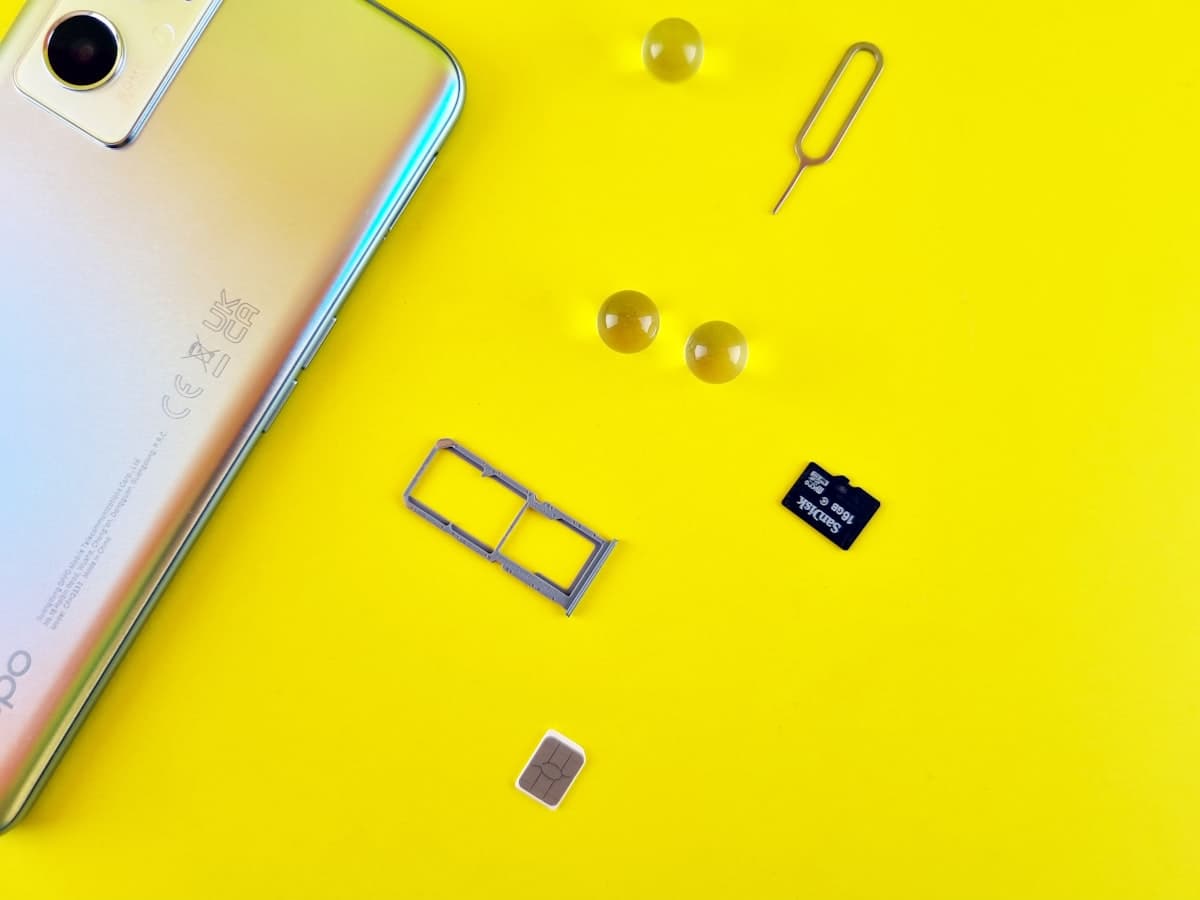
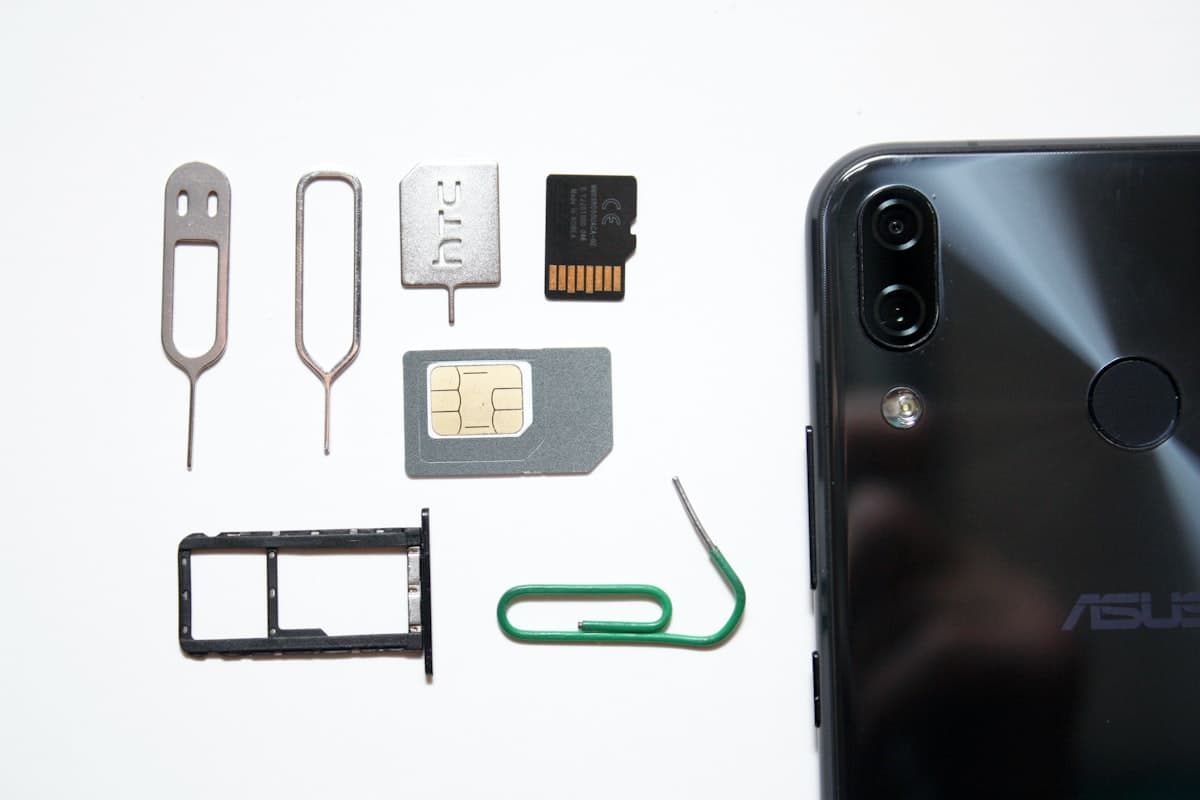
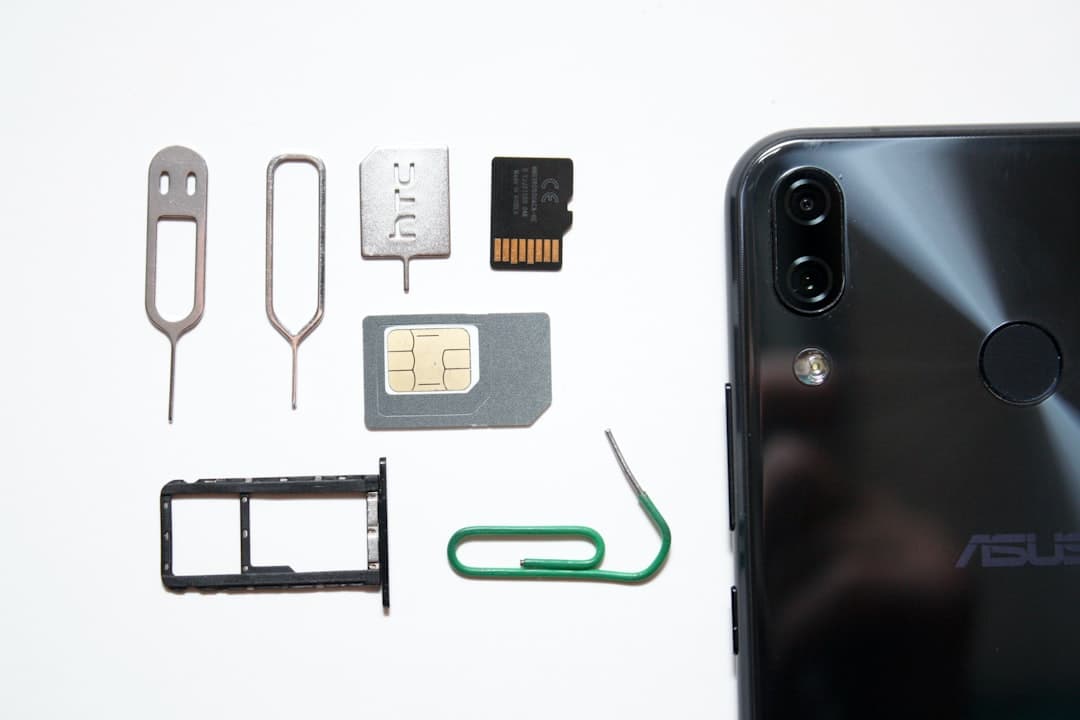
eSIM(Embedded SIM)とは、スマートフォンの本体にあらかじめ組み込まれたSIMのことです。従来の物理SIMカードはスマホのトレイに挿入して使いますが、eSIMはキャリアから提供されるプロファイル(回線情報)をダウンロードするだけで利用を開始できます。
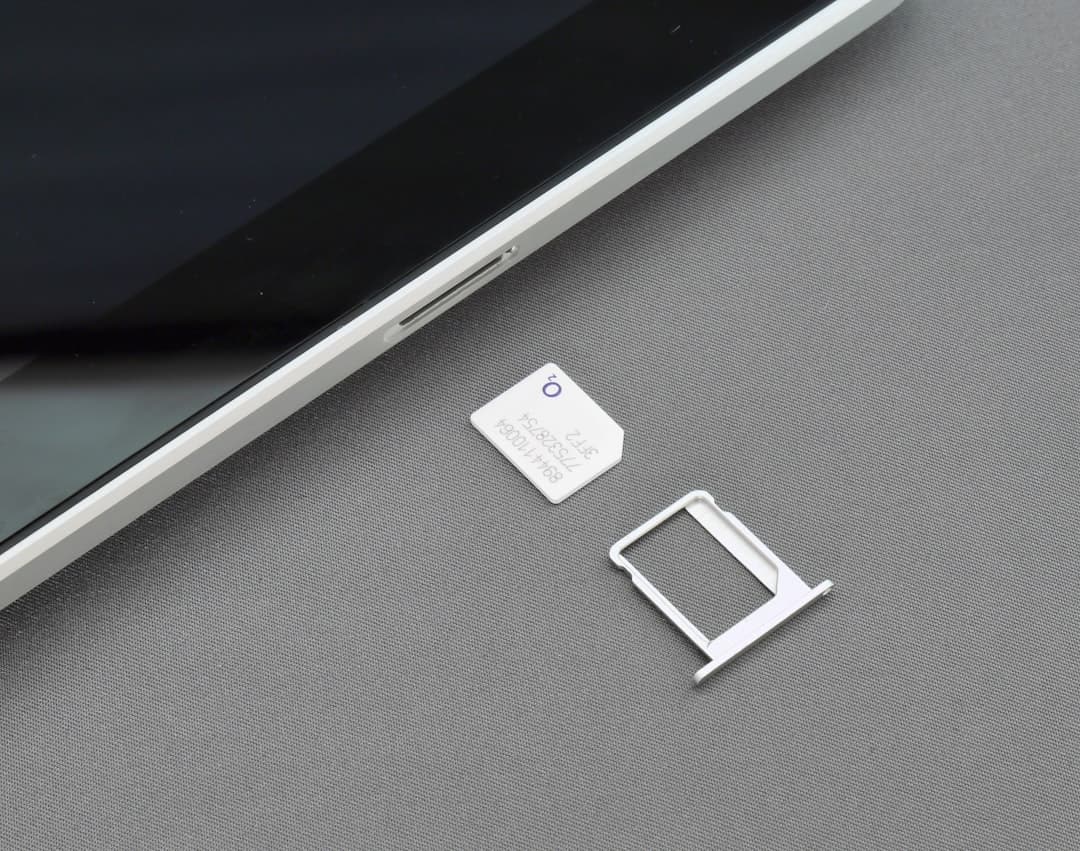
物理SIMカードはnanoSIMが主流で、機種変更のたびに抜き差しが必要です。一方、eSIMはカードの紛失や破損のリスクがなく、オンラインで即時に開通できる点が大きな違いといえます。
また、eSIMは1台のスマホに複数の回線情報を保存できるため、仕事用とプライベート用を1台で使い分けるといった活用も可能です。
eSIMに切り替えるメリット
eSIMへの切り替えには、いくつかの実用的なメリットがあります。
まず、店舗に行かなくてもオンラインで手続きが完了する点です。SIMカードの配送を待つ必要がないため、申し込みから最短数分で回線を利用開始できます。
次に、デュアルSIMとして活用できることが挙げられます。物理SIMとeSIMを併用すれば、1台のスマホで2つの回線を同時に使えます。たとえば、普段の回線はそのままに、海外旅行用のeSIMを追加するといった使い方が便利です。
さらに、SIMカードの物理的なトラブル(接触不良や紛失)がなくなるため、端末を長く使ううえでも利便性が高い仕組みといえます。
eSIMに対応しているスマホの確認方法
eSIMに切り替えるには、自分のスマホがeSIMに対応しているかどうかを事前に確認する必要があります。
iPhoneの場合、iPhone XS / XR(2018年発売)以降の全モデルがeSIMに対応しています。iPhone 13以降はデュアルeSIMにも対応しており、2つのeSIMを同時に利用できます。なお、iPhone 17シリーズは全モデルが日本でeSIM専用となっており、物理SIMカードには対応していません。
Androidの場合、Google Pixel 4以降、Samsung Galaxy S21以降、Sony Xperia 1 IV以降、SHARP AQUOS sense6以降などが対応しています(キャリア版は対応状況が異なる場合があります)。
端末がeSIMに対応しているかを確認するには、iPhoneは「設定」>「一般」>「情報」でEID(32桁の番号)が表示されれば対応しています。Androidは「設定」>「デバイス情報」>「SIMステータス」で確認できます。
eSIMへの切り替え前に確認すべき3つのポイント
切り替え手続きをスムーズに進めるために、事前に確認しておきたいポイントが3つあります。準備不足によるトラブルを防ぐためにも、ひとつずつチェックしていきましょう。
SIMロックの有無を確認する
2021年10月以降に発売されたスマホは、原則としてSIMロックがかかっていません。しかし、それ以前に購入した端末を使っている場合は、SIMロック解除が必要なケースがあります。
SIMロックの確認方法は、iPhoneの場合「設定」>「一般」>「情報」で「SIMロック」の項目を確認します。「SIMロックなし」と表示されていれば問題ありません。
SIMロックがかかっている場合は、各キャリアのマイページや店頭から無料で解除手続きが可能です。2023年10月以降、すべての申し込み方法でSIMロック解除手数料は無料化されています。
安定したWi-Fi環境を用意する
eSIMの切り替え手続きでは、プロファイルのダウンロードが必要になります。この作業にはインターネット接続が必要なため、安定したWi-Fi環境を用意しておきましょう。
モバイルデータ通信のみで手続きを進めると、回線切り替えのタイミングで通信が途切れてしまう可能性があります。自宅やカフェなど、Wi-Fiが安定している場所で作業するのがおすすめです。
また、手続き中にスマホのバッテリーが切れると、切り替えが中断されるおそれがあります。充電が十分な状態で作業を始めましょう。
キャリアのマイページにログインできるか確認する
eSIMへの切り替えは、各キャリアのオンラインサービスで手続きを行います。そのため、事前にマイページへのログインIDとパスワードを確認しておくことが重要です。
ドコモは「My docomo」、auは「My au」、ソフトバンクは「My SoftBank」、楽天モバイルは「my 楽天モバイル」が手続き用のページです。ログインできない場合は、パスワードの再設定を済ませてから切り替え作業に進みましょう。
二段階認証を設定している場合、SMSで認証コードを受け取る必要があります。現在のSIMカードが使える状態のうちに手続きを進めることがポイントです。
キャリア別eSIM切り替え手順と手数料
主要キャリアのeSIM切り替え手順と手数料をまとめました。すべてのキャリアでオンライン手続きが可能で、手数料はオンラインなら無料となっています。以下のキャリアごとの手順を確認しましょう。
- ドコモ(ahamo含む)
- au(UQモバイル・povo含む)
- ソフトバンク(ワイモバイル・LINEMO含む)
- 楽天モバイル
ドコモ・ahamoの切り替え手順と手数料
ドコモのeSIM切り替えは、My docomoから手続きできます。手数料はオンラインなら無料、店頭では4,950円です。
手順は、My docomoにログイン後、「お手続き」から「SIM発行」を選択し、eSIMを選びます。本人確認が完了すると、プロファイルのダウンロード用QRコードが表示されます。
ahamoの場合も同様にオンラインで手続きが完了し、手数料は無料です。ahamo公式サイトのマイページから「その他の手続き」>「eSIM発行・再発行」と進んでください。
手続き方法 | 手数料 |
|---|---|
オンライン(My docomo / ahamo) | 無料 |
店頭(ドコモショップ) | 4,950円 |
au・UQモバイル・povoの切り替え手順と手数料
auのeSIM切り替えは、My auから手続きが可能です。オンラインでの手数料は当面の間無料(通常440円)で、店頭では3,850円がかかります。
My auにログインし、「契約内容・手続き」から「SIMカード」の項目を選択します。「eSIMへの変更」を選び、画面の案内に従って本人確認を行えば、プロファイルのダウンロードに進めます。
UQモバイルとpovoもオンラインでの手続きは無料です。それぞれのマイページから同様の手順で進められます。
手続き方法 | 手数料 |
|---|---|
オンライン(My au / UQモバイル / povo) | 無料(当面の間) |
店頭(au / UQモバイルショップ) | 3,850円 |
ソフトバンク・ワイモバイル・LINEMOの切り替え手順と手数料
ソフトバンクのeSIM切り替えは、My SoftBankからオンラインで手続きできます。機種の購入を伴わない場合、オンライン手数料は無料です。店頭では4,950円がかかります。
My SoftBankにログインし、「契約・オプション管理」から「SIM再発行手続き」を選択してください。eSIMを選択し、本人確認を完了させると、プロファイルのダウンロードが可能になります。
ワイモバイルとLINEMOも、それぞれのオンラインページから無料で手続きできます。
手続き方法 | 手数料 |
|---|---|
オンライン(My SoftBank / ワイモバイル / LINEMO) | 無料 |
店頭(ソフトバンク / ワイモバイルショップ) | 4,950円 |
楽天モバイルの切り替え手順と手数料
楽天モバイルは、オンライン・店頭ともにeSIM切り替え手数料が無料です。手数料を気にせず手続きできるのは大きなメリットといえます。
「my 楽天モバイル」アプリまたはWebサイトにログインし、「契約プラン」>「各種手続き」>「SIM交換」からeSIMを選択します。本人確認が完了すると、eSIMの開通手続きに進めます。
楽天モバイルはeSIMの再発行も無料のため、機種変更時にも追加費用がかからない点が特徴です。
手続き方法 | 手数料 |
|---|---|
オンライン(my 楽天モバイル) | 無料 |
店頭(楽天モバイルショップ) | 無料 |
iPhone・AndroidでのeSIM設定手順
キャリアでの切り替え手続きが完了したら、次はスマホ側でeSIMのプロファイルを設定します。ここでは、iPhone・Androidそれぞれの設定手順と、機種変更時に便利なeSIMクイック転送の方法を紹介します。
iPhoneでeSIMを設定する方法
iPhoneでのeSIM設定は、QRコードを使う方法が一般的です。以下の手順で進めてください。
1. 「設定」アプリを開く
2. 「モバイル通信」をタップ
3. 「eSIMを追加」をタップ
4. 「QRコードを使用」をタップ
5. キャリアから提供されたQRコードをカメラで読み取る
6. 「モバイル通信プランを追加」をタップ
7. 回線のラベル(「仕事」「個人」など)を設定する
プロファイルのダウンロードが完了すると、eSIMが有効になります。デフォルト回線やモバイルデータ通信の設定を必要に応じて変更しましょう。
なお、QRコードは1回しか使用できないものが多いため、読み取り中は途中で画面を閉じないよう注意してください。
AndroidでeSIMを設定する方法
AndroidでのeSIM設定も、QRコードを使う方法が一般的です。端末メーカーによって画面の表記が若干異なりますが、基本的な流れは同じです。
1. 「設定」アプリを開く
2. 「ネットワークとインターネット」(または「接続」)をタップ
3. 「SIM」をタップ
4. 「SIMの追加」(または「eSIMをダウンロード」)をタップ
5. キャリアから提供されたQRコードを読み取る
6. 画面の案内に従ってプロファイルをダウンロードする
Google Pixelシリーズでは「設定」>「ネットワークとインターネット」>「SIM」から、Galaxyシリーズでは「設定」>「接続」>「SIMマネージャー」から進められます。
プロファイルのダウンロード後、モバイルデータ通信で利用する回線を選択すれば設定完了です。
eSIMクイック転送で機種変更する方法(iPhone)
iPhone同士の機種変更では、「eSIMクイック転送」機能を使うと、キャリアに連絡せずにeSIMを新しいiPhoneに移行できます。対応しているのはiPhone XS以降のeSIM対応モデルです(iOS 16以上が必要)。
手順は以下のとおりです。
1. 新しいiPhoneで「設定」>「モバイル通信」を開く
2. 「モバイル通信を設定」>「近くのiPhoneから転送」をタップ
3. 古いiPhoneに「電話番号を転送」と表示されたら「続ける」をタップ
4. 新しいiPhoneに表示された検証コードを古いiPhoneに入力する
5. 転送する電話番号を選んで完了
この機能を使うには、両方のiPhoneでBluetoothがオンになっていることと、古いiPhoneにパスコードが設定されていることが必要です。キャリアがeSIMクイック転送に対応しているかどうかも事前に確認しておきましょう。
eSIM切り替え時のよくあるトラブルと対処法
eSIMへの切り替えはシンプルな手続きですが、まれにトラブルが発生することがあります。ここでは、よくある問題とその解決方法を紹介します。事前に把握しておけば、万が一のときも落ち着いて対応できます。
eSIMのプロファイルがダウンロードできない場合
プロファイルがダウンロードできない場合、まずインターネット接続を確認してください。Wi-Fiに接続されているか、通信が安定しているかをチェックしましょう。
それでも解決しない場合は、以下の手順を試してみてください。
1. スマホを再起動する
2. Wi-Fiの接続先を変更する
3. キャリアのマイページでQRコードを再発行する
4. 端末のソフトウェアが最新バージョンか確認する
QRコードの有効期限が切れている場合もダウンロードに失敗します。キャリアによっては、QRコードに発行から一定時間の有効期限が設けられているため、早めにダウンロードを完了させましょう。
切り替え後に通信ができない場合
切り替え後に通信ができない場合、モバイルデータ通信の設定を確認しましょう。eSIMの回線がモバイルデータ通信用として選択されていないと、インターネットに接続できません。
iPhoneの場合は「設定」>「モバイル通信」>「モバイルデータ通信」で、利用したいeSIM回線を選択してください。Androidの場合は「設定」>「ネットワークとインターネット」>「SIM」で、データ通信に使用する回線を切り替えます。
それでも改善しない場合は、機内モードのオン・オフを試すか、eSIMプロファイルを一度無効にしてから再度有効にしてみてください。
物理SIMに戻したい場合の手順
eSIMに切り替えた後で物理SIMカードに戻したくなった場合も、キャリアのマイページから手続きが可能です。ほとんどのキャリアでは、eSIMから物理SIMへの再変更もオンラインで受け付けています。
ただし、物理SIMカードの郵送が必要なため、届くまで数日かかる点に注意してください。届くまでの間もeSIMでの通信は継続できるため、回線が使えなくなる心配はありません。
手数料はキャリアによって異なりますが、オンラインでの手続きであれば無料のケースが多いです。店頭で手続きする場合は、eSIMへの切り替え時と同様の手数料が発生します。
海外旅行でのeSIM活用と回線切り替え
eSIMは海外旅行での通信手段としても注目されています。普段のキャリア回線をeSIMに切り替えておけば、物理SIMスロットに海外用のプリペイドSIMを挿入してデュアルSIMとして使うこともできます。ここでは、海外旅行でのeSIM活用法を紹介します。
海外用eSIMの追加と切り替え方法
海外旅行では、渡航先の通信に対応したeSIMを追加で購入する方法が便利です。国内「旅行用eSIMアプリ」DL数No.1の海外eSIMアプリ「トリファ」をはじめ、さまざまなサービスからオンラインで購入できます。
海外用eSIMの設定手順は、国内キャリアのeSIM設定とほぼ同じです。アプリやQRコードからプロファイルをダウンロードし、渡航先に到着したら海外用eSIMの回線をオンにするだけで利用を開始できます。
出発前に自宅でプロファイルのダウンロードまで済ませておくと、空港や機内でWi-Fiが不安定でも問題ありません。回線の切り替えは現地到着後に行いましょう。
海外でeSIM回線を切り替えるときの注意点
海外でeSIMの回線を切り替える際には、国内キャリアの回線設定に注意が必要です。データローミングが有効なままだと、海外用eSIMではなくキャリアの国際ローミングで通信してしまい、高額な料金が発生するおそれがあります。
海外用eSIMを使う場合は、以下の設定を確認してください。
1. 国内キャリア回線のモバイルデータ通信をオフにする
2. 海外用eSIM回線のモバイルデータ通信をオンにする
3. 海外用eSIMのデータローミングの設定をサービス提供元の案内に従って確認する
帰国後は、国内キャリア回線のモバイルデータ通信をオンに戻し、海外用eSIM回線をオフにすれば元の状態に復帰できます。不要になった海外用eSIMのプロファイルは削除しても問題ありません。
eSIMへの切り替えで快適な通信環境を手に入れよう|トリファ

eSIMへの切り替えは、オンラインで手続きが完了し、手数料も無料になるケースがほとんどです。物理SIMカードの管理から解放されるだけでなく、デュアルSIMの活用や海外旅行時のデータ通信にも幅広く役立ちます。
海外旅行でeSIMを使いたい方には、トリファがおすすめです。200以上の国と地域に対応しており、アプリから渡航先を選んでプランを購入するだけで、すぐに現地の回線を利用開始できます。日本語でのサポートにも対応しているため、初めてのeSIM利用でもスムーズに設定を進められます。
eSIMへの切り替えをきっかけに、より便利で快適なスマホライフを始めてみてはいかがでしょうか。

海外でインターネットを使うならトリファ!
設定は最短3分!今すぐ無料のアプリをダウンロード!
18,815件※国内「旅行用eSIMアプリ」のDL数(2025年4月~2026年3月・iOS&Android合算値・AppTweak調べ)。「旅行」カテゴリから旅行用eSIMアプリ(アプリ名か説明に「eSIM」が含まれるアプリ)を当社にて抽出しDL数を算出。



ライター
トリファ編集部(海外旅行の準備・現地情報担当)
海外旅行におけるベストシーズン、持ち物、現地で気をつけることなど、海外旅行の準備と現地情報を初心者にもわかりやすくまとめています。内容は必要に応じてトリファの現地スタッフへのヒアリングを行い、現地の状況も踏まえて整理しています。あわせて季節・制度・営業時間など変わりやすい情報は、公的機関や交通機関・施設の一次情報を確認し、変更があれば記事へ反映します(記事内に最終更新日を明記)。
カテゴリで探す
18,815件%2520(1).jpg&w=3840&q=75)


海外でインターネットを使うならトリファ!
設定は最短3分!今すぐ無料のアプリをダウンロード!
CHAT BOT
ご利用に関する問い合わせはこちら
