
自分のスマホにSIMロックがかかっているか調べる手順と解除の方法
海外でインターネットを使うならトリファ!
設定は最短3分!今すぐ無料のアプリをダウンロード!


 17,279件
※国内「旅行用eSIMアプリ」のDL数(2025年4月~2026年3月・iOS&Android合算値・AppTweak調べ)。「旅行」カテゴリから旅行用eSIMアプリ(アプリ名か説明に「eSIM」が含まれるアプリ)を当社にて抽出しDL数を算出。
海外旅行や格安SIMへの乗り換えを検討しているとき、「自分のスマホにSIMロックがかかっているのかわからない」と不安になった経験はありませんか。SIMロックがかかったままだと、他社のSIMカードやeSIMを使うことができず、せっかくの準備が無駄になってしまいます。 2021年10月以降に発売された端末は原則としてSIMロックがかかっていませんが、それ以前に購入したスマホを使い続けている方はまだ多いはずです。中古で購入したスマホについても、ロック状態を把握しておくことが大切です。 この記事では、iPhone・Androidそれぞれの設定画面からSIMロック状態を確認する具体的な手順を解説します。キャリア別の解除方法や、海外旅行前に確認しておきたいポイントもあわせて紹介していますので、ぜひ参考にしてください。
目次
SIMロックとは?なぜ確認が必要なのか
SIMロックとは、携帯電話会社がスマートフォンに設定する利用制限のことです。この制限がかかっていると、購入元のキャリア以外のSIMカードやeSIMを使えません。まずはSIMロックの基本的な仕組みと、確認が必要になる場面を押さえておきましょう。
SIMロックの仕組みと制限される内容
SIMロックは、スマートフォンの購入元となる携帯電話会社が端末に設定するソフトウェア上の制限です。この制限がかかった状態では、ドコモで購入した端末にはドコモ回線のSIMしか認識されず、auやソフトバンクのSIMを挿しても通信ができません。
同様に、eSIMについてもSIMロックがかかったままでは利用できないケースがあります。海外旅行用のeSIMを購入しても、SIMロックが解除されていなければ設定自体ができず、現地で通信手段を失ってしまう可能性があります。
SIMロックは通話やデータ通信だけでなく、テザリング機能にも影響する場合があります。eSIMや格安SIMを検討する前に、まず自分のスマホのロック状態を確認しておくことが重要です。
2021年10月以降の端末は原則SIMロックなし
総務省のガイドラインにより、2021年10月1日以降に発売された端末は、原則としてSIMロックをかけない状態で販売されることが義務づけられました。ドコモ・au・ソフトバンク・楽天モバイルの全キャリアがこのルールに従っています。
そのため、2021年10月以降に新品で購入したスマホであれば、基本的にSIMロック解除の手続きは不要です。ただし、それ以前に購入した端末を使い続けている場合や、中古で入手した端末については、ロック状態を確認する必要があります。
また、端末を分割払いで購入した場合、支払い完了前はSIMロックが解除できない制約が残っていた時期もあります。自分の端末がいつ購入されたものなのかを確認し、必要に応じてロック状態をチェックしましょう。
SIMロック確認が必要になる3つの場面
SIMロックの確認が特に重要になるのは、以下の3つの場面です。
- 格安SIM(MVNO)への乗り換えを検討しているとき
- 海外旅行で現地SIMやeSIMを使いたいとき
- 中古スマホを購入して利用を始めるとき
いずれの場合も、SIMロックが解除されていなければSIMカードやeSIMが正常に動作しません。特に海外旅行の出発直前に気づくと、解除手続きが間に合わないリスクがあります。余裕を持って確認しておくことをおすすめします。
中古スマホを購入する場合は、SIMロック状態に加えてIMEI番号でキャリアを判別しておくことが大切です。IMEI番号の先頭8桁(TAC)を各キャリアのSIMロック解除ページに入力すると、そのスマホがどのキャリアで販売されたものかがわかります。フリマアプリやオークションで購入する際は、出品者にIMEI番号を確認し、購入前にSIMロック解除済みかどうかを調べておきましょう。
関連記事: SIMフリーとは?初心者にもわかりやすくメリット・デメリットを解説
iPhoneでSIMロックを確認する方法
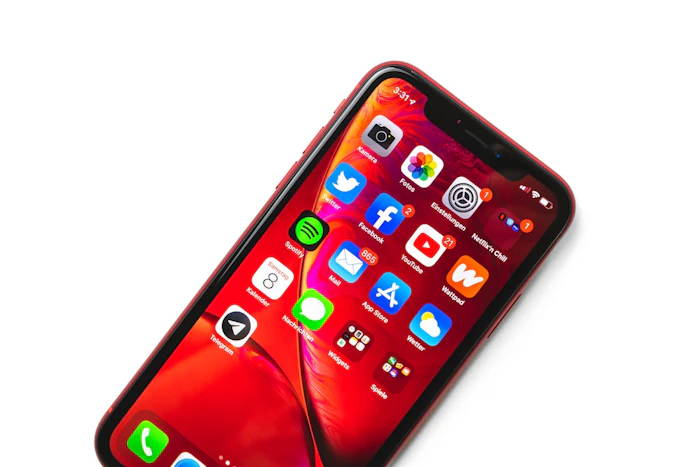
iPhoneでは、iOS 14以降を搭載していれば設定アプリからSIMロックの状態を簡単に確認できます。ここではiPhoneユーザー向けに、具体的な確認手順を解説します。
設定アプリからの確認手順(iOS 14以降)
iOS 14以降のiPhoneでは、設定画面からSIMロック状態を直接確認できます。手順は以下のとおりです。
1. 「設定」アプリを開く
2. 「一般」をタップ
3. 「情報」をタップ
4. 下にスクロールして「SIMロック」の項目を確認
「SIMロックなし」と表示されていれば、SIMロックは解除済みです。他社のSIMカードやeSIMを自由に利用できる状態になっています。「SIMロックあり」と表示されている場合は、解除手続きが必要です。
この方法はSIMカードを挿していない状態でも確認でき、最も手軽で確実な方法です。iOS 14より前のバージョンを使っている場合は、OSをアップデートしてから確認することをおすすめします。
iOS 13以前のiPhoneでの確認方法
iOS 13以前のiPhoneでは、設定画面に「SIMロック」の項目が表示されません。その場合は、他社のSIMカードを挿入して確認する方法が確実です。
家族や友人が別のキャリアを利用している場合、そのSIMカードを一時的に借りて自分のiPhoneに挿してみましょう。正常に電波をつかめれば、SIMロックは解除されています。「SIMが無効です」というエラーが表示された場合は、SIMロックがかかっている状態です。
また、Appleのサポートページや各キャリアのマイページからも確認できる場合があります。端末のIMEI番号を使って問い合わせることで、ロック状態を教えてもらうこともできます。
iPhoneのIMEI番号を確認する方法
IMEI番号は端末を識別するための固有番号で、SIMロック状態の問い合わせやキャリアでの解除手続きに必要になることがあります。
iPhoneでIMEI番号を確認するには、「設定」→「一般」→「情報」と進み、画面を下にスクロールすると「IMEI」という項目が見つかります。番号を長押しするとコピーできるので、メモしておきましょう。
もう一つの方法として、電話アプリを開いて「*#06#」とダイヤルすると、IMEI番号が画面に表示されます。この方法はiPhoneだけでなくAndroid端末でも使えるため、覚えておくと便利です。
AndroidでSIMロックを確認する方法
Android端末は機種やメーカーによって設定画面の構成が異なるため、iPhoneほどシンプルに確認できないことがあります。ここでは代表的な確認方法を紹介します。
設定画面から確認する方法
一部のAndroid端末では、設定画面からSIMロックの状態を確認できます。一般的な手順は以下のとおりです。
1. 「設定」アプリを開く
2. 「端末情報」または「デバイス情報」をタップ
3. 「SIMカードの状態」または「SIMのステータス」をタップ
4. ロック状態の表示を確認
「許可」や「ロック解除済み」と表示されていればSIMフリーの状態です。「未許可」「ロック中」と表示されている場合は解除が必要です。
ただし、メーカーや機種によっては「SIMカードの状態」という項目自体が存在しない場合もあります。Galaxy・Xperia・AQUOS・Pixelなど、メーカーごとに設定画面の名称や階層が異なるため、見つからない場合は設定アプリ内の検索窓で「SIM」と入力して探すのが最も確実です。それでも見つからない場合は、他の方法で確認しましょう。
他社SIMカードを挿して確認する方法
設定画面から確認できない場合、最も確実な方法は他社のSIMカードを実際に挿してみることです。
手順は以下のとおりです。
1. 端末の電源を切る
2. SIMトレーを取り出す(SIMピンまたはクリップを使用)
3. 他社のSIMカードを挿入する
4. 電源を入れ、画面上部のキャリア表示や電波マークを確認する
他社SIMカードが認識され、キャリア名が表示されれば、SIMロックは解除されています。「SIMカードが無効です」「ネットワークがロックされています」などのメッセージが表示された場合は、SIMロックが有効な状態です。
SIMカードを挿し替える際は、元のSIMカードを紛失しないよう注意してください。テスト後は元のSIMカードに戻して、正常に動作することを確認しましょう。
キャリアのマイページやサポートで確認する方法
端末の設定画面からSIMロック状態が判断できない場合、購入元のキャリアに問い合わせるという方法もあります。
- ドコモ: My docomoにログインし、「ドコモオンライン手続き」→「SIMロック解除」の画面で確認
- au: My auの「SIMロック解除のお手続き」ページでIMEI番号を入力して確認
- ソフトバンク: My SoftBankの「SIMロック解除手続き」ページで確認
いずれも端末のIMEI番号が必要になります。電話アプリで「*#06#」と入力してIMEI番号を控えてから、各キャリアのマイページにアクセスしましょう。
電話で問い合わせることも可能ですが、待ち時間が発生するためオンラインでの確認がおすすめです。
関連記事: iPhoneでeSIMを使う方法|対応機種・設定手順・デュアルSIM活用術
SIMロック解除の方法をキャリア別に解説
SIMロックがかかっていることがわかったら、解除手続きを行いましょう。キャリアごとに手続き方法や条件が異なりますが、いずれもオンラインで手続きすれば手数料は無料です。
ドコモのSIMロック解除手順
ドコモのSIMロック解除は、My docomoからオンラインで手続きできます。手順は以下のとおりです。
1. My docomoにログインする
2. 「ドコモオンライン手続き」を選択
3. 「SIMロック解除」を選択
4. IMEI番号を入力する
5. 注意事項を確認し「手続きを完了する」をタップ
手続きはオンラインでもドコモショップの店頭でも可能で、2023年10月以降はすべての申込方法でSIMロック解除手数料が無料になっています。
解約済みの端末であっても、2023年10月以降はオンラインでSIMロック解除が可能です。中古でドコモ端末を入手した場合も同様の手順で解除できます。
auのSIMロック解除手順
auのSIMロック解除も、My auからオンラインで無料で手続きできます。
1. My auにログインする
2. 「SIMロック解除のお手続き」ページにアクセス
3. IMEI番号を入力する
4. 解除理由を選択する
5. 手続きを完了する
auの場合、購入日から101日以上経過していることが解除条件の一つです。ただし、端末代金を一括払いで購入した場合や、クレジットカードでの分割払いを設定している場合は即日解除が可能です。
au回線を解約した端末でもSIMロック解除は可能です。SIMロック解除コードが発行されるので、他社SIMカードを挿入した後にコードを入力して完了します。
ソフトバンクのSIMロック解除手順
ソフトバンクのSIMロック解除は、My SoftBankからオンラインで手続きします。
1. My SoftBankにログインする
2. メニューから「SIMロック解除手続き」を選択
3. IMEI番号を入力する
4. 「解除手続きをする」をタップ
5. 手続き完了
2023年10月以降、オンライン・店頭を問わずすべての申込方法でSIMロック解除手数料が無料になっています。
ソフトバンクで購入した端末は、購入日から101日以上経過していることが解除条件となっています。一括払いで購入した場合や、クレジットカードでの分割払いを設定している場合、過去にSIMロック解除の実績がある場合は、購入日に関係なく解除可能です。
楽天モバイル・その他キャリアの場合
楽天モバイルは、サービス開始当初からSIMロックをかけていないため、解除手続きは不要です。楽天モバイルで購入したすべての端末はSIMフリーの状態で提供されています。
その他のMVNO(格安SIM)事業者も、基本的にSIMロックをかけていません。ただし、MVNOで使用するために中古キャリア端末を入手した場合は、元のキャリア(ドコモ・au・ソフトバンク)でSIMロック解除が必要です。
ワイモバイルやUQモバイルで購入した端末は、それぞれソフトバンク・auのサブブランドとして扱われ、2021年10月以前の端末はSIMロックがかかっている場合があります。各ブランドのマイページから解除手続きを行ってください。
SIMロック解除の注意点(解除しても通信できないケース)
SIMロックを解除すれば、どのキャリアのSIMカードでも使えるようになると思われがちですが、実際にはそうとは限りません。スマートフォンには対応する周波数帯(バンド)が決まっており、キャリアごとに使用するバンドが異なるためです。
たとえば、ドコモで販売されたAndroidスマホはドコモの周波数帯に最適化されています。SIMロックを解除してauやソフトバンクのSIMを挿しても、重要なプラチナバンド(700MHz〜900MHz帯)に対応していないケースがあり、建物内や地下で電波がつながりにくくなる可能性があります。
一方、iPhoneは販売キャリアに関係なく同じ型番・同じ対応バンドのため、SIMロック解除後はどのキャリアのSIMでも同じように使えます。Android端末は同じ機種名でもキャリアごとに型番が異なり、対応バンドも違う場合があるため注意が必要です。
SIMロック解除後に他社回線を使う場合は、利用予定のキャリアの周波数帯と自分のスマホの対応バンドが合っているか、事前にメーカーの仕様ページで確認しておきましょう。海外eSIMを利用する場合は、渡航先で使われるバンドへの対応も重要です。
解除後にやること(APN設定・再起動)
SIMロック解除の手続きが完了したら、端末側でいくつかの操作が必要になる場合があります。特にAndroid端末では、他社SIMカードを挿入した後にAPN(アクセスポイント名)の設定が求められることがあります。
APN設定は、利用する通信事業者ごとに異なります。格安SIMの場合は契約時に届くスタートガイドにAPN情報が記載されているので、「設定」→「ネットワークとインターネット」→「モバイルネットワーク」→「アクセスポイント名」から手動で入力しましょう。iPhoneの場合は、SIMカードを挿入するとキャリア設定が自動でダウンロードされることがほとんどです。
設定変更後は端末を再起動することをおすすめします。再起動によってネットワーク情報が更新され、電波を正常につかめるようになります。再起動してもデータ通信ができない場合は、APN設定の入力内容に誤りがないか確認してください。
また、SIMロック解除後にeSIMを利用する場合は、APN設定は不要なことがほとんどです。eSIMプロファイルをインストールすれば、必要な接続情報が自動的に設定されます。
海外旅行前にSIMロックを確認すべき理由

海外旅行でスマートフォンを快適に使うためには、SIMロックの確認が欠かせません。eSIMや現地SIMを利用する際の注意点と、出発前に済ませておくべき準備を解説します。
eSIMを使うにはSIMロック解除が必須
海外旅行で注目されているeSIMは、物理SIMカードなしでデータ通信を利用できる便利な仕組みです。渡航先の通信プランをアプリから購入し、スマホに直接ダウンロードするだけで使えます。
しかし、eSIMを利用するにはスマホがeSIM対応機種であることに加え、SIMロックが解除されていることが必要です。SIMロックがかかった状態では、eSIMプロファイルのインストール自体ができないケースがあります。
国内「旅行用eSIMアプリ」DL数No.1の海外eSIMアプリ「トリファ」をはじめ、多くのeSIMサービスでは利用条件としてSIMフリー端末であることが明記されています。海外旅行の準備を始めたら、早い段階でSIMロック状態を確認しておきましょう。
現地SIMカードを使う場合も確認が必要
海外の空港やショップで現地SIMカードを購入して使う場合も、SIMロック解除は必須です。現地SIMカードは海外のキャリアが発行するものなので、SIMロックがかかったままでは認識されません。
現地SIMカードは渡航先の空港や街中の通信ショップで購入できます。料金は国や地域によって異なりますが、短期間のデータ通信であれば比較的安価に入手できます。
ただし、現地SIMカードの購入には店舗でのやり取りが必要で、言語の壁がハードルになることもあります。手軽さを重視するなら、日本で事前にeSIMを購入しておく方法が安心です。
関連記事: 海外でスマホを使う方法は?2026年最新の通信手段と料金を徹底比較
出発前のSIMロック確認チェックリスト
海外旅行前にSIMロック関連で確認しておくべきポイントをまとめます。出発の1週間前までに以下の項目をチェックしておくと安心です。
- スマホのSIMロック状態を設定画面で確認する
- SIMロックがかかっていればオンラインで解除手続きをする
- eSIM対応機種かどうかを確認する(iPhone XS以降、一部のAndroid端末)
- 渡航先で使えるeSIMや現地SIMの情報を調べる
- データローミングの設定をオフにして高額請求を防ぐ
SIMロック解除はオンラインで申請すれば即日完了することがほとんどです。ただし、キャリアによっては端末の購入日から一定期間経過していないと解除できない場合もあるため、早めに確認しておくことが大切です。
関連記事: データローミングとは?設定方法やオン・オフの違い・注意点をわかりやすく解説
海外旅行の通信準備はトリファで安心

SIMロック解除でよくある質問
SIMロックの確認・解除に関して、多くの方が疑問に感じるポイントをQ&A形式でまとめました。手続き前の不安解消にお役立てください。
SIMロックを解除するとどうなる?
SIMロックを解除すると、購入元のキャリア以外のSIMカードやeSIMも利用できるようになります。たとえばドコモで購入したスマホでも、auやソフトバンク、格安SIMの回線が使えるようになります。
解除しても元のキャリアの契約や電話番号には影響しません。今まで使っていたSIMカードもそのまま利用できます。解除後にロック状態に戻すことはできませんが、デメリットは基本的にないため、乗り換え予定がなくても解除しておいて損はありません。
ただし前述のとおり、Android端末では対応バンドの違いにより、他社回線では電波がつかみにくくなるケースがあります。SIMロック解除と通信品質は別の問題として理解しておきましょう。
SIMロック解除に費用はかかる?
ドコモ・au・ソフトバンクのいずれも、SIMロック解除の手数料は無料です。2023年10月の総務省ガイドライン改定により、オンライン・店頭を問わずすべての申込方法で手数料が無料化されました。
オンライン手続きは24時間対応で、数分あれば完了します。IMEI番号さえ用意しておけば、特別な書類や身分証明書は不要です。店頭でも手続きできますが、待ち時間を考えるとオンラインが効率的です。
中古で買ったスマホでもSIMロック解除できる?
中古で購入したスマホでも、SIMロック解除は可能です。2023年10月以降、ドコモ・au・ソフトバンクの3キャリアとも、回線契約のない端末(中古端末を含む)のSIMロック解除をオンラインで受け付けています。
手続きには端末のIMEI番号が必要です。中古スマホを購入する際は、出品者にSIMロック解除済みかどうかを確認するのが最も確実です。解除済みであれば、購入後にすぐ好きなSIMカードやeSIMを利用できます。
なお、ネットワーク利用制限(いわゆる赤ロム)がかかっている端末はSIMロック解除ができません。中古購入時はIMEI番号で各キャリアのネットワーク利用制限確認ページをチェックし、「○」と表示されることを確認してから購入しましょう。
SIMロック解除にはどのくらい時間がかかる?
オンラインで手続きした場合、SIMロック解除は即日で完了します。My docomoやMy au、My SoftBankから申請すると、通常は数分以内に解除処理が反映されます。
Android端末の場合は、他社SIMカードを挿入した際にSIMロック解除コードの入力を求められることがあります。コードはオンライン手続き完了時に画面に表示されるので、スクリーンショットを撮っておくと安心です。iPhoneの場合は、他社SIMを挿入して再起動するだけで自動的にロック解除が反映されます。
キャリアショップで手続きする場合は、混雑状況によって30分〜1時間程度の待ち時間が発生することがあります。手数料はどの方法でも無料なので、待ち時間の少ないオンライン手続きが効率的です。
海外旅行の通信準備はトリファで安心
SIMロックの確認と解除が完了したら、次は海外旅行の通信手段を準備しましょう。eSIMなら物理SIMカードの差し替えが不要で、日本にいるうちにアプリから簡単に設定できます。
eSIMなら出発前にアプリで設定完了
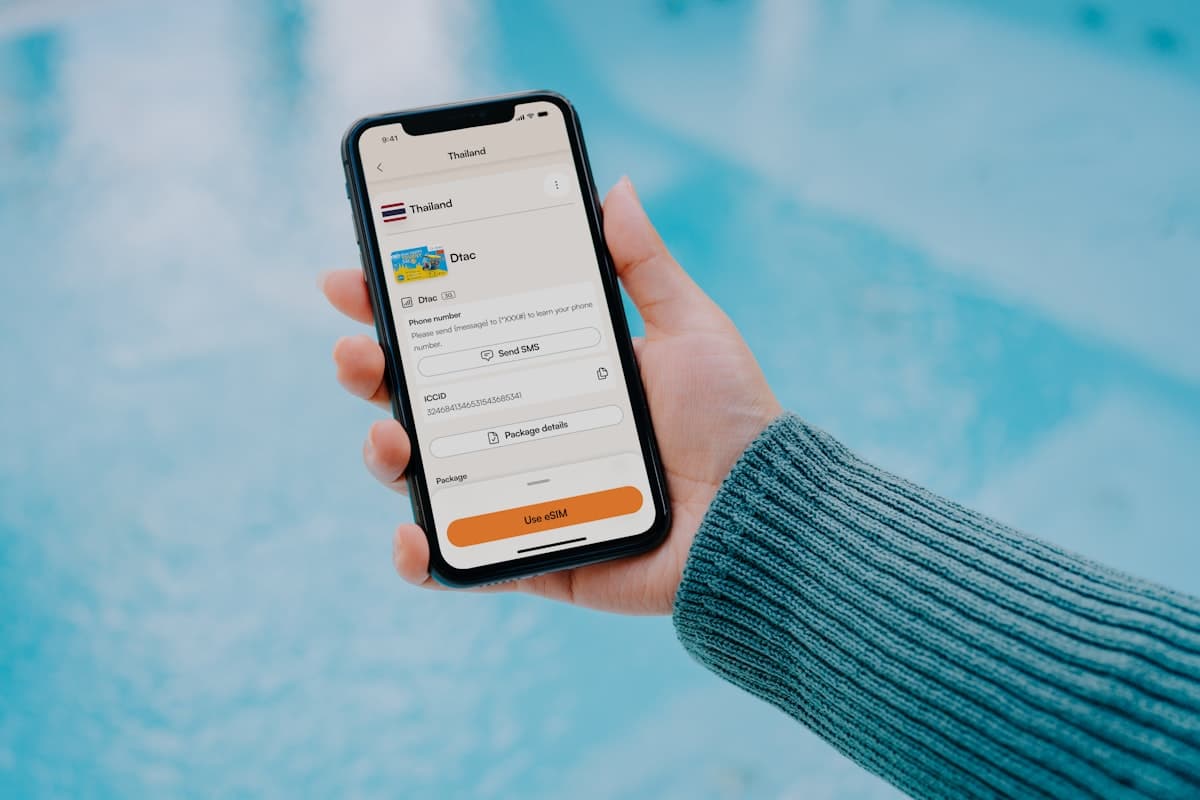
eSIMの最大のメリットは、物理的なSIMカードの差し替えが不要な点です。スマートフォンのアプリから渡航先のデータプランを購入し、QRコードを読み取るか自動インストールを選ぶだけで設定が完了します。
空港でSIMカード売り場を探す手間もなく、到着後すぐにデータ通信を開始できます。日本のSIMカードをそのまま入れておけるため、帰国後の設定変更も必要ありません。
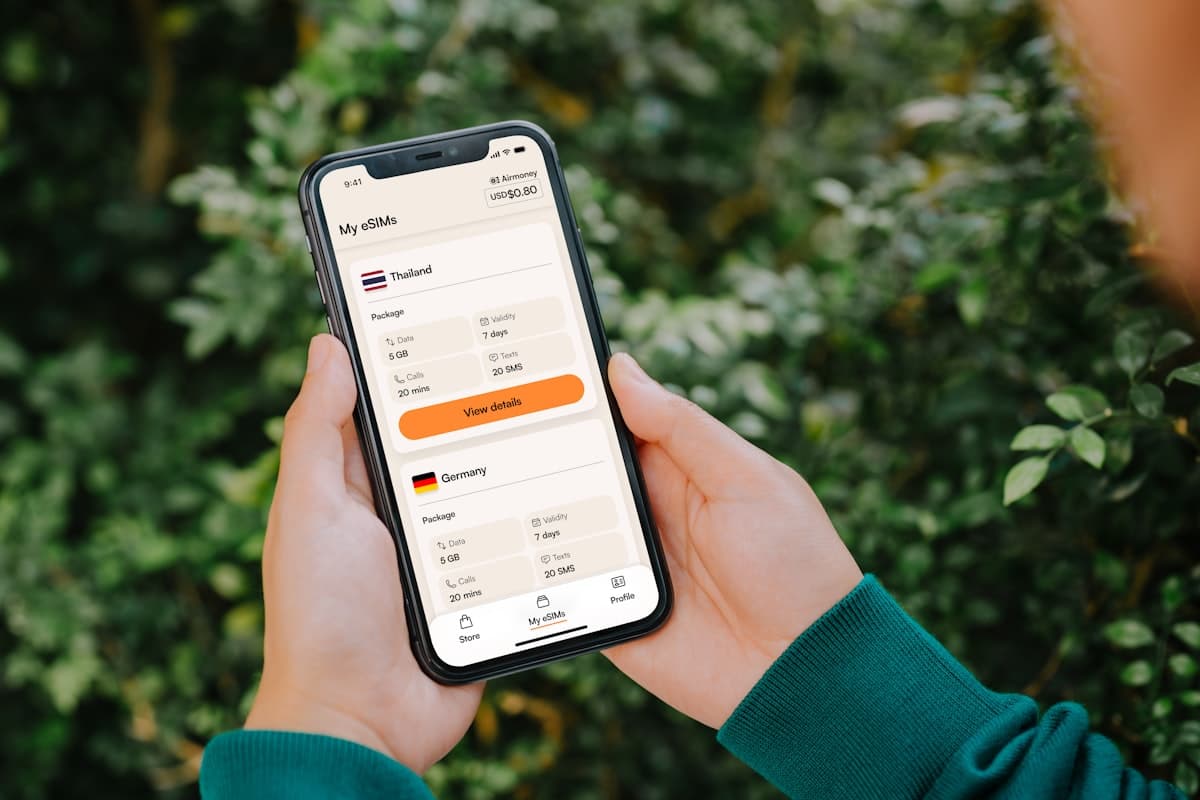
トリファは世界200以上の国と地域に対応しており、渡航先に合ったデータプランをアプリから手軽に選べます。日本語サポートも充実しているため、eSIM初心者の方でも安心して利用できます。

海外でインターネットを使うならトリファ!
設定は最短3分!今すぐ無料のアプリをダウンロード!
17,279件※国内「旅行用eSIMアプリ」のDL数(2025年4月~2026年3月・iOS&Android合算値・AppTweak調べ)。「旅行」カテゴリから旅行用eSIMアプリ(アプリ名か説明に「eSIM」が含まれるアプリ)を当社にて抽出しDL数を算出。



ライター
トリファ編集部(海外旅行の準備・現地情報担当)
海外旅行におけるベストシーズン、持ち物、現地で気をつけることなど、海外旅行の準備と現地情報を初心者にもわかりやすくまとめています。内容は必要に応じてトリファの現地スタッフへのヒアリングを行い、現地の状況も踏まえて整理しています。あわせて季節・制度・営業時間など変わりやすい情報は、公的機関や交通機関・施設の一次情報を確認し、変更があれば記事へ反映します(記事内に最終更新日を明記)。
カテゴリで探す
17,279件

海外でインターネットを使うならトリファ!
設定は最短3分!今すぐ無料のアプリをダウンロード!
CHAT BOT
ご利用に関する問い合わせはこちら
