
Windows・Mac・iPhone・AndroidのVPN設定手順と注意点
海外でインターネットを使うならトリファ!
設定は最短3分!今すぐ無料のアプリをダウンロード!


 17,451件
※国内「旅行用eSIMアプリ」のDL数(2025年4月~2026年3月・iOS&Android合算値・AppTweak調べ)。「旅行」カテゴリから旅行用eSIMアプリ(アプリ名か説明に「eSIM」が含まれるアプリ)を当社にて抽出しDL数を算出。
海外のホテルやカフェでフリーWi-Fiに接続するとき、通信内容が第三者に盗み見られるリスクがあることをご存じでしょうか。こうした危険から身を守る手段として注目されているのが、VPN(Virtual Private Network)です。 VPNを使えば、インターネット上に仮想の専用トンネルを作り、通信を暗号化して安全にデータをやり取りできます。個人利用では海外旅行中のセキュリティ対策や、地域制限のあるコンテンツへのアクセスに活用されています。 この記事では、VPN接続の基本的な仕組みから、Windows・Mac・iPhone・AndroidそれぞれのOS別設定手順、プロトコルの選び方、海外での活用方法まで網羅的に解説します。 初めてVPNを使う方にもわかりやすいよう、スクリーンショットなしでも迷わない手順でまとめていますので、ぜひ参考にしてみてください。
目次

VPN接続の仕組みと基本知識

VPNは「Virtual Private Network(仮想プライベートネットワーク)」の略称で、インターネット上に暗号化されたトンネルを構築する技術です。ここでは、VPNがどのように通信を保護するのか、基本的な仕組みを押さえておきましょう。
VPNが通信を保護する仕組み
VPNを利用すると、デバイスとVPNサーバーの間に暗号化されたトンネルが作られます。通常のインターネット通信では、送受信するデータが途中で傍受される可能性がありますが、VPNを通すことでデータが暗号化され、第三者が内容を読み取ることが極めて困難になります。
さらに、VPNサーバーを経由して通信するため、接続先のWebサイトからはVPNサーバーのIPアドレスが見える仕組みです。これにより、自分の実際のIPアドレスや位置情報を隠すことができ、プライバシーの保護にもつながります。
個人がVPNを使う主な場面
個人利用でVPNが役立つ場面は、大きく3つあります。1つ目は、カフェや空港などのフリーWi-Fi利用時のセキュリティ対策です。暗号化されていない公衆Wi-Fiでは、同じネットワーク上の悪意あるユーザーに通信内容を盗み見られるリスクがあります。
2つ目は、海外から日本のサービスにアクセスする場面です。動画配信サービスやオンラインバンキングなど、日本国内からのアクセスに限定されているサービスを海外から利用したい場合に、日本のVPNサーバーを経由することでアクセスできるようになります。
3つ目は、インターネット規制がある国での通信手段の確保です。中国やベトナムなど、一部の国ではSNSやメッセージアプリの利用が制限されていますが、VPNを使うことでこれらの規制を回避できる場合があります。
VPNの基本を理解したところで、次は接続に使われるプロトコルの種類と特徴を見ていきましょう。
関連記事: 中国でおすすめのVPNは?eSIMやWi-Fi、ネット規制も解説
VPNプロトコルの種類と選び方
VPN接続には複数のプロトコル(通信規約)があり、それぞれ速度・セキュリティ・安定性に違いがあります。ここでは主要な4つのプロトコルの特徴と、用途に応じた選び方を解説します。
- WireGuard: 高速・省電力で個人利用に最適
- OpenVPN: セキュリティ重視の定番プロトコル
- IKEv2/IPsec: モバイル端末で安定した接続
- L2TP/IPsec: 幅広いOSに標準搭載
WireGuardの特徴
WireGuardは2020年に安定版がリリースされた比較的新しいプロトコルで、コードベースが約4,000行と非常にコンパクトな設計が特徴です。OpenVPNの70,000行以上と比べて大幅に少ないため、セキュリティ監査がしやすく、バグが潜みにくいという利点があります。
通信速度は現行プロトコルのなかでも最速クラスで、接続の確立も高速です。暗号化にはChaCha20とPoly1305を採用しており、モバイル端末でもバッテリー消費を抑えながら高速な通信を実現します。
個人利用でVPNを選ぶなら、速度と使いやすさのバランスに優れたWireGuardがおすすめです。多くの有名VPNサービスがWireGuardベースの独自プロトコルを採用しています。
OpenVPNの特徴
OpenVPNは2001年のリリース以来、20年以上にわたって利用されてきた実績のあるプロトコルです。AES 256ビット暗号化を採用しており、政府機関レベルのセキュリティ強度を備えています。
TCPモードとUDPモードの2つの動作モードを切り替えられる点が大きな特徴です。TCPモードではポート443(HTTPS)で通信でき、VPN接続が通常のWeb通信と見分けがつきにくくなります。これにより、VPN接続を検知・遮断する規制を回避しやすくなります。
セキュリティを最優先する場面や、VPN規制が厳しい国での利用にはOpenVPNが適しています。ただし、コードベースが大きい分、WireGuardと比べると接続速度ではやや劣る傾向があります。
IKEv2/IPsecの特徴
IKEv2/IPsecは、モバイル端末での利用に特に優れたプロトコルです。MOBIKE(Mobility and Multihoming Protocol)という機能を備えており、Wi-Fiからモバイルデータ通信に切り替わった際も、VPN接続が途切れることなくシームレスに移行します。
Windows、macOS、iOSにはIKEv2が標準搭載されているため、専用アプリなしでもOS標準機能だけでVPN接続を設定できます。接続速度もWireGuardに次いで高速で、再接続も素早い点が強みです。
スマートフォンでVPNを常時接続したい方や、移動中にネットワークが頻繁に切り替わる環境での利用に適しています。
L2TP/IPsecの特徴と用途別の選び方
L2TP/IPsecは、L2TP(Layer 2 Tunneling Protocol)とIPsec暗号化を組み合わせたプロトコルです。Windows、macOS、iOS、Androidのすべてに標準搭載されており、追加ソフトなしで利用できる手軽さが魅力です。
ただし、通信速度はWireGuardやIKEv2と比べると遅く、二重カプセル化の仕組み上、処理のオーバーヘッドが大きくなる傾向があります。また、使用するポートが固定されているため、ファイアウォールでブロックされやすい点にも注意が必要です。
用途別の選び方をまとめると、日常的なブラウジングや動画視聴にはWireGuard、セキュリティ最重視の場面ではOpenVPN、スマートフォンでの常時接続にはIKEv2/IPsecが適しています。L2TP/IPsecは他のプロトコルが利用できない場合の代替手段として覚えておくとよいでしょう。
💡 プロトコル選択や手動設定が不要な、アプリ内ワンタップで完結するVPNサービスも登場しています。海外旅行向けには1日200円〜の買い切り型もあり、複雑な設定なしで日本のIPに接続できます(トリファVPNの詳細)
WindowsでのVPN接続方法
WindowsにはVPNクライアント機能が標準搭載されており、追加ソフトなしでVPN接続を設定できます。ここではWindows 11とWindows 10それぞれの設定手順を解説します。
Windows 11での設定手順
Windows 11でVPN接続を設定するには、まず「設定」アプリを開きます。左サイドバーから「ネットワークとインターネット」を選択し、「VPN」をクリックしてください。
「VPN接続を追加する」を選択すると、設定画面が表示されます。「VPNプロバイダー」は「Windows(ビルトイン)」を選び、「接続名」に任意の名前を入力します。続けて「サーバー名またはアドレス」にVPNサーバーのアドレスを入力し、「VPNの種類」でプロトコルを選択します。
認証情報(ユーザー名・パスワード、または証明書)を入力したら「保存」をクリックして完了です。接続するときは、タスクバー右下のネットワークアイコンからVPN接続を選び、「接続」をクリックするだけです。
Windows 10での設定手順
Windows 10では、「スタート」ボタンから「設定」を開き、「ネットワークとインターネット」から「VPN」を選択します。「VPN接続を追加する」をクリックすると、Windows 11と同様の設定画面が表示されます。
入力項目はWindows 11とほぼ同じですが、設定画面への導線が異なります。VPNプロバイダー、接続名、サーバーアドレス、VPNの種類、認証情報をそれぞれ入力し、「保存」をクリックしてください。
接続時はタスクバーのネットワークアイコンをクリックし、作成したVPN接続を選択して「接続」を押します。接続が成功すると、接続名の下に「接続済み」と表示されます。
関連記事: 海外でスマホを使う方法は?2026年最新の通信手段と料金を徹底比較
接続できない場合のトラブルシューティング
VPN接続がうまくいかない場合、まずサーバーアドレスの入力ミスがないか確認しましょう。全角文字やスペースが紛れ込んでいるケースは意外と多いため、コピー&ペーストでの入力がおすすめです。
プロトコルの不一致もよくある原因です。VPNサービス側が指定するプロトコルと、Windows側で選択したVPNの種類が合っているか確認してください。迷った場合は「自動」を選ぶと、Windowsが適切なプロトコルを自動検出します。
それでも接続できない場合は、Windowsファイアウォールの設定を確認します。VPN接続に必要なポート(IKEv2の場合はUDP 500と4500)がブロックされていないかチェックしてみてください。
MacとiPhoneでのVPN接続方法
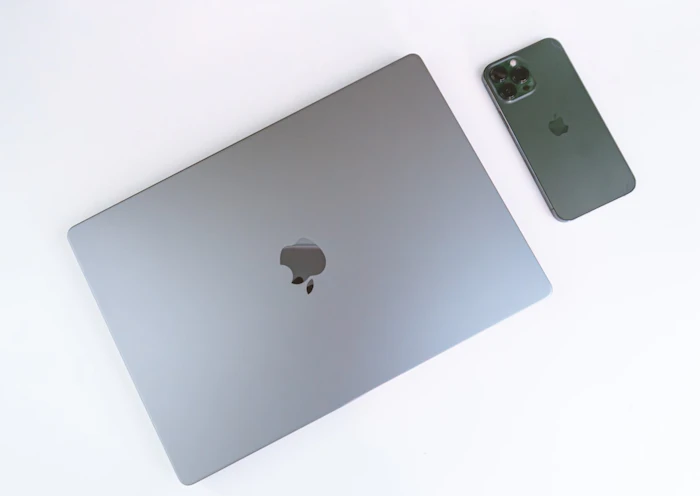
Apple製品であるMacとiPhoneは、いずれもOS標準機能でVPN接続をサポートしています。対応プロトコルはIKEv2、L2TP over IPsec、Cisco IPsec(macOS)/ IKEv2、IPsec、L2TP(iOS)で、サードパーティ製アプリを使えばWireGuardやOpenVPNも利用可能です。
macOSでの設定手順
macOSでVPNを設定するには、画面左上のAppleメニューから「システム設定」を開きます。左サイドバーで「ネットワーク」をクリックし、右下のアクションメニュー(「...」ボタン)から「VPN構成を追加」を選択してください。
表示されるメニューからVPN接続タイプ(IKEv2、L2TP over IPsec、Cisco IPsecなど)を選びます。「表示名」に任意の名前を入力し、サーバーアドレスやリモートID、認証情報をそれぞれ入力したら「作成」をクリックして完了です。
設定後は、メニューバーにVPNアイコンが表示されるようになり、ワンクリックで接続のオン・オフを切り替えられます。VPN設定ファイル(.mobileconfig)がある場合は、ファイルをダブルクリックするだけで設定が自動的に読み込まれます。
iPhoneでの設定手順
iPhoneでVPNを手動設定するには、「設定」アプリを開き、「一般」から「VPNとデバイス管理」をタップします。「VPN」の項目を選び、「VPN構成を追加」をタップしてください。
画面上部でVPNタイプ(IKEv2、IPsec、L2TP)を選び、「説明」に接続名を入力します。サーバーアドレス、リモートID、ユーザー名、パスワードなどの認証情報を入力し、右上の「完了」をタップすれば設定は終了です。
設定が完了すると、「設定」アプリのトップ画面にVPNのトグルスイッチが表示されます。次回からはこのスイッチをオンにするだけでVPNに接続でき、パスワードの再入力は不要です。
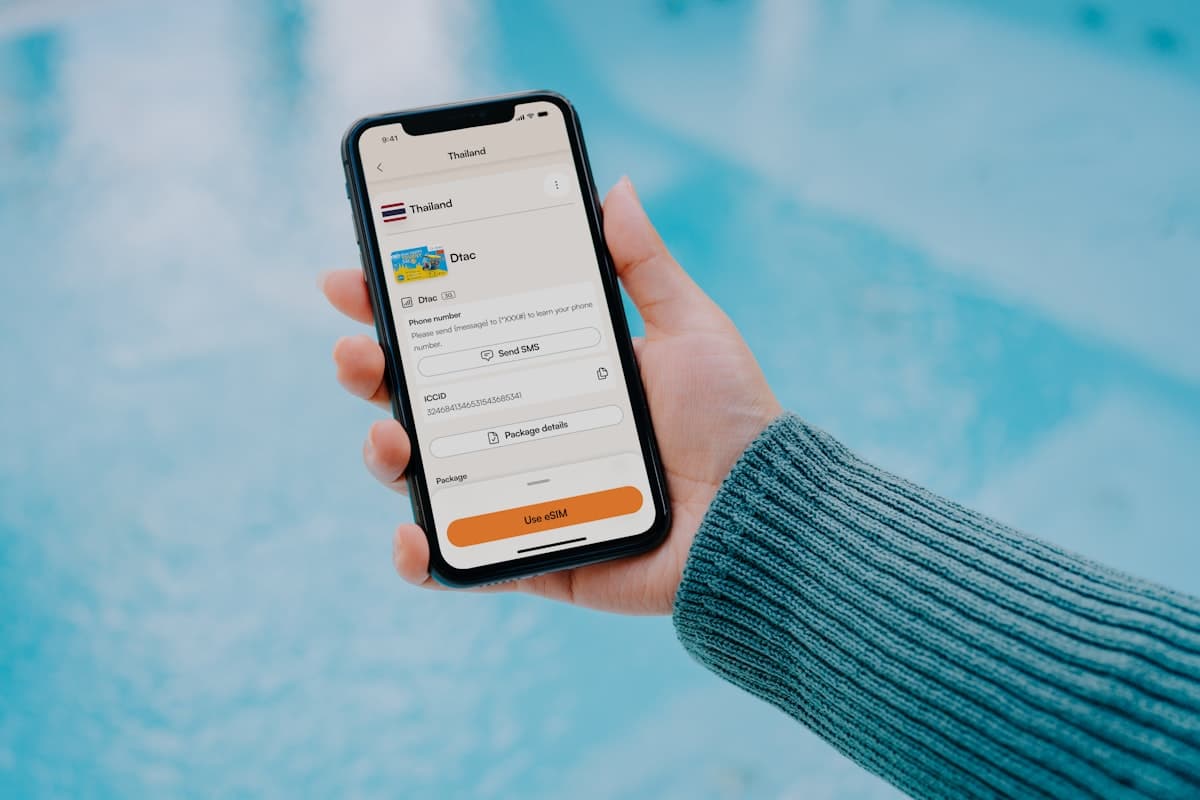
国内「旅行用eSIMアプリ」DL数No.1の海外eSIMアプリ「トリファ」にはVPN機能も搭載されています。eSIMとセットでも単体でも、1日単位で利用できるため、旅行中だけVPNを使いたい方にも手軽に導入でき、別途VPNアプリの設定をする手間がありません。
Apple製品でのVPN利用の注意点
Apple製品のOS標準機能では、WireGuardとOpenVPNに対応していない点に注意が必要です。これらのプロトコルを使いたい場合は、App StoreからWireGuardアプリやOpenVPN Connectアプリをインストールしてください。
iPhoneでVPNを常時接続する場合、バッテリー消費がやや増加します。IKEv2はモバイル端末向けに最適化されており、他のプロトコルと比べてバッテリーへの影響が少ないため、iPhoneではIKEv2の利用が推奨されます。
また、iOS 15以前では「設定」>「一般」>「VPN」でしたが、iOS 16以降では「VPNとデバイス管理」という名称に変わっています。設定項目が見つからない場合は、「設定」アプリの検索バーで「VPN」と入力すると素早くアクセスできます。
関連記事: 海外でWi-Fiを使用するには?設定方法や接続の際の注意点を徹底解説!
AndroidでのVPN接続方法
AndroidにもVPNクライアントが標準搭載されており、PPTP、L2TP/IPsec、IPsecの各プロトコルに対応しています。ここではAndroidの標準機能による設定方法と、VPNアプリを使った方法を解説します。
Android標準機能での設定手順
AndroidでVPNを設定するには、「設定」アプリを開き、「ネットワークとインターネット」から「VPN」をタップします。画面右上の「+」アイコンをタップすると、VPN接続の設定画面が表示されます。
「名前」にVPN接続の表示名を入力し、「タイプ」でプロトコル(PPTP、L2TP/IPsec PSK、L2TP/IPsec RSA、IPsec Xauth PSK、IPsec Xauth RSA、IPsec Hybrid RSA)を選択します。サーバーアドレスと認証情報を入力したら「保存」をタップしてください。
保存したVPN接続をタップすると、ユーザー名とパスワードの入力画面が表示されます。情報を入力して「接続」をタップすれば、VPN接続が開始されます。接続中は画面上部のステータスバーに鍵のアイコンが表示されます。
VPNアプリを使った接続方法
Android標準のVPNクライアントはWireGuardやOpenVPNに対応していないため、これらのプロトコルを使いたい場合はGoogle Playストアから専用アプリをインストールします。
NordVPN、ExpressVPN、Surfsharkなどの主要VPNサービスは、それぞれ専用のAndroidアプリを提供しています。アプリをインストールしてアカウントにログインすれば、サーバー選択とワンタップ接続ですぐにVPNを利用開始できます。
有料VPNサービスのアプリは、プロトコルの自動選択やキルスイッチ(VPN切断時に通信を遮断する機能)など、標準機能にはない便利な機能を備えています。手軽さと機能性を重視するなら、VPNアプリの利用がおすすめです。
関連記事: データローミングとは?設定方法やオン・オフの違い・注意点をわかりやすく解説
常時接続VPNの設定方法
Android 7.0以降では、VPN接続を常にオンにする「常時接続VPN」機能が利用できます。「設定」から「ネットワークとインターネット」、「VPN」と進み、設定済みのVPN接続の横にある歯車アイコンをタップしてください。
「常時接続VPN」のトグルをオンにすると、デバイスが起動するたびに自動でVPN接続が確立されます。さらに「VPN以外の接続をブロック」をオンにすれば、VPN接続が切れた際にすべての通信を遮断し、暗号化されていない通信を防ぐことができます。
この機能は、海外出張や長期滞在でセキュリティを常に確保したい場合に便利です。ただし、VPN接続が不安定な環境では通信自体ができなくなる可能性があるため、状況に応じてオン・オフを使い分けるとよいでしょう。
海外旅行でのVPN活用と安心のネット環境はトリファで

VPNは海外旅行中のインターネットセキュリティを守るうえで欠かせないツールです。渡航前の準備としてVPN設定を済ませておくことで、現地でのネット利用がより安全で快適になります。
海外旅行前に準備しておくべきこと
VPNサービスは、渡航前に日本国内で契約・設定を済ませておくことが大切です。現地でVPNアプリをダウンロードしようとしても、アプリストアへのアクセスが制限されている国では入手できない場合があります。
VPNサービスを選ぶ際は、渡航先の国にサーバーが設置されているか、日本のサーバーを経由できるかを確認しましょう。また、利用予定のデバイスすべてにアプリをインストールし、接続テストを行っておくと安心です。
通信手段としてeSIMを活用すれば、SIMカードの入れ替え不要で現地の通信回線に接続できます。トリファのようにVPN機能をアプリ内に搭載したサービスなら、eSIMとVPNの設定をまとめて済ませることもできます。
トリファならeSIMもVPNもアプリ1つで完結
トリファは、世界200以上の国と地域に対応した海外eSIMアプリです。アプリ上でeSIMプランを購入するだけで、現地の通信回線をすぐに使い始められます。
さらにVPN機能もアプリ内に搭載されており、eSIMとセットでも単体でも、1日単位で必要な日数分だけ購入可能です。月額契約が不要なので、渡航期間中だけ使いたい方にも最適です。SIMカードの差し替えもVPNアプリの別途インストールも不要で、到着後すぐにデータ通信とVPNの両方を利用開始できます。
海外旅行のネット環境をまるごと準備したい方は、ぜひトリファをチェックしてみてください。

海外でインターネットを使うならトリファ!
設定は最短3分!今すぐ無料のアプリをダウンロード!
17,451件※国内「旅行用eSIMアプリ」のDL数(2025年4月~2026年3月・iOS&Android合算値・AppTweak調べ)。「旅行」カテゴリから旅行用eSIMアプリ(アプリ名か説明に「eSIM」が含まれるアプリ)を当社にて抽出しDL数を算出。



ライター
トリファ編集部(海外旅行の準備・現地情報担当)
海外旅行におけるベストシーズン、持ち物、現地で気をつけることなど、海外旅行の準備と現地情報を初心者にもわかりやすくまとめています。内容は必要に応じてトリファの現地スタッフへのヒアリングを行い、現地の状況も踏まえて整理しています。あわせて季節・制度・営業時間など変わりやすい情報は、公的機関や交通機関・施設の一次情報を確認し、変更があれば記事へ反映します(記事内に最終更新日を明記)。
カテゴリで探す
17,451件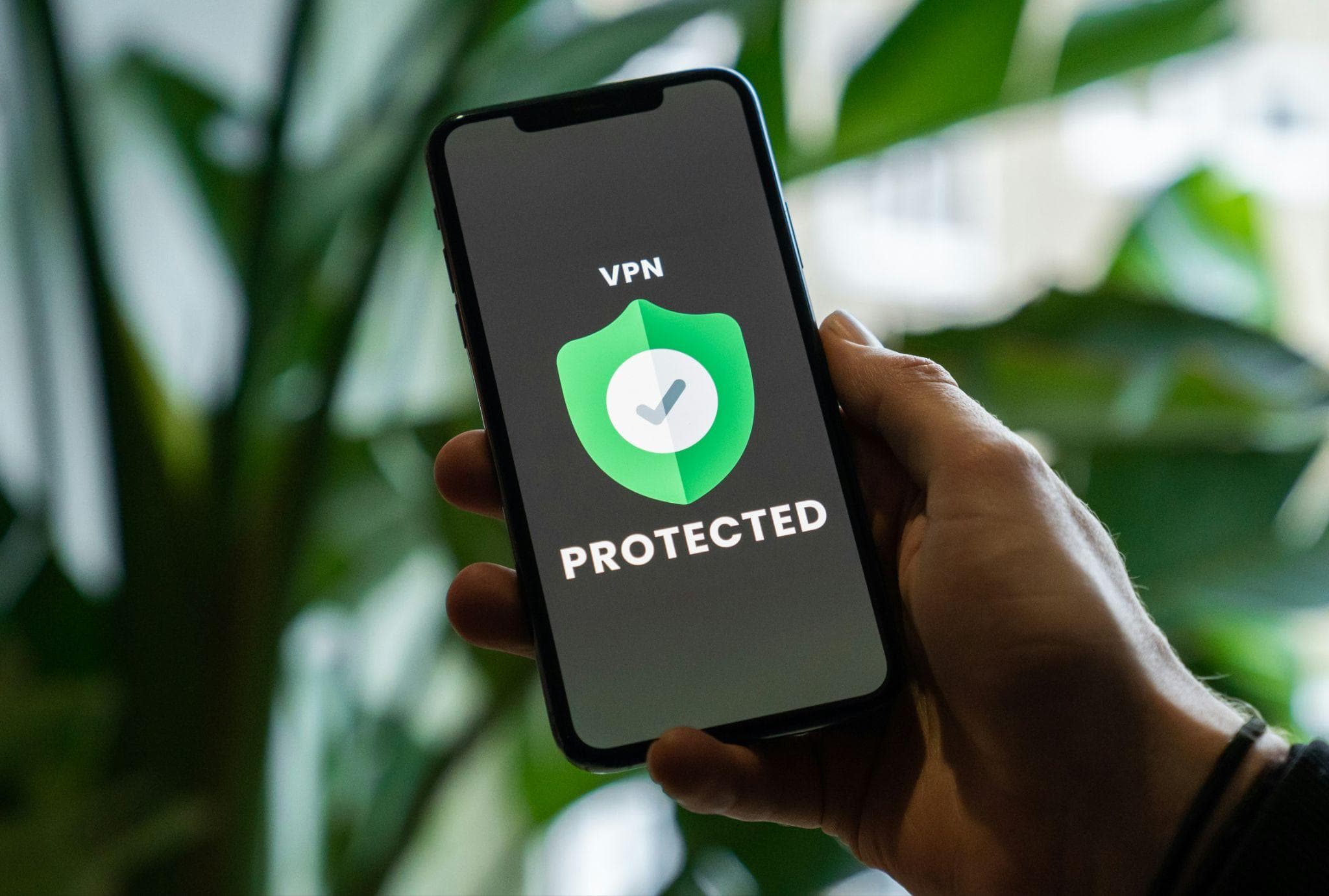

海外でインターネットを使うならトリファ!
設定は最短3分!今すぐ無料のアプリをダウンロード!
CHAT BOT
ご利用に関する問い合わせはこちら
